Filas, filtros y vistas
Edita datos a mano, filtra lo que necesitas y guarda cómo quieres verlo.
Requisitos: editar filas requiere permiso para editar la tabla.
Agregar y editar filas
- Agregar fila (arriba a la derecha) abre un formulario con las columnas de la tabla.
- Haz doble clic en una celda para editarla. Los cambios quedan pendientes hasta que haces clic en Guardar cambios.
- Marca filas con la casilla de la izquierda: con una fila, Editar; con dos o más, Edición masiva (eliges Columna y Nuevo valor, y Aplicar); Eliminar borra las marcadas.
- Seleccionar las N filas extiende la selección a todas las páginas.
Buscar y filtrar
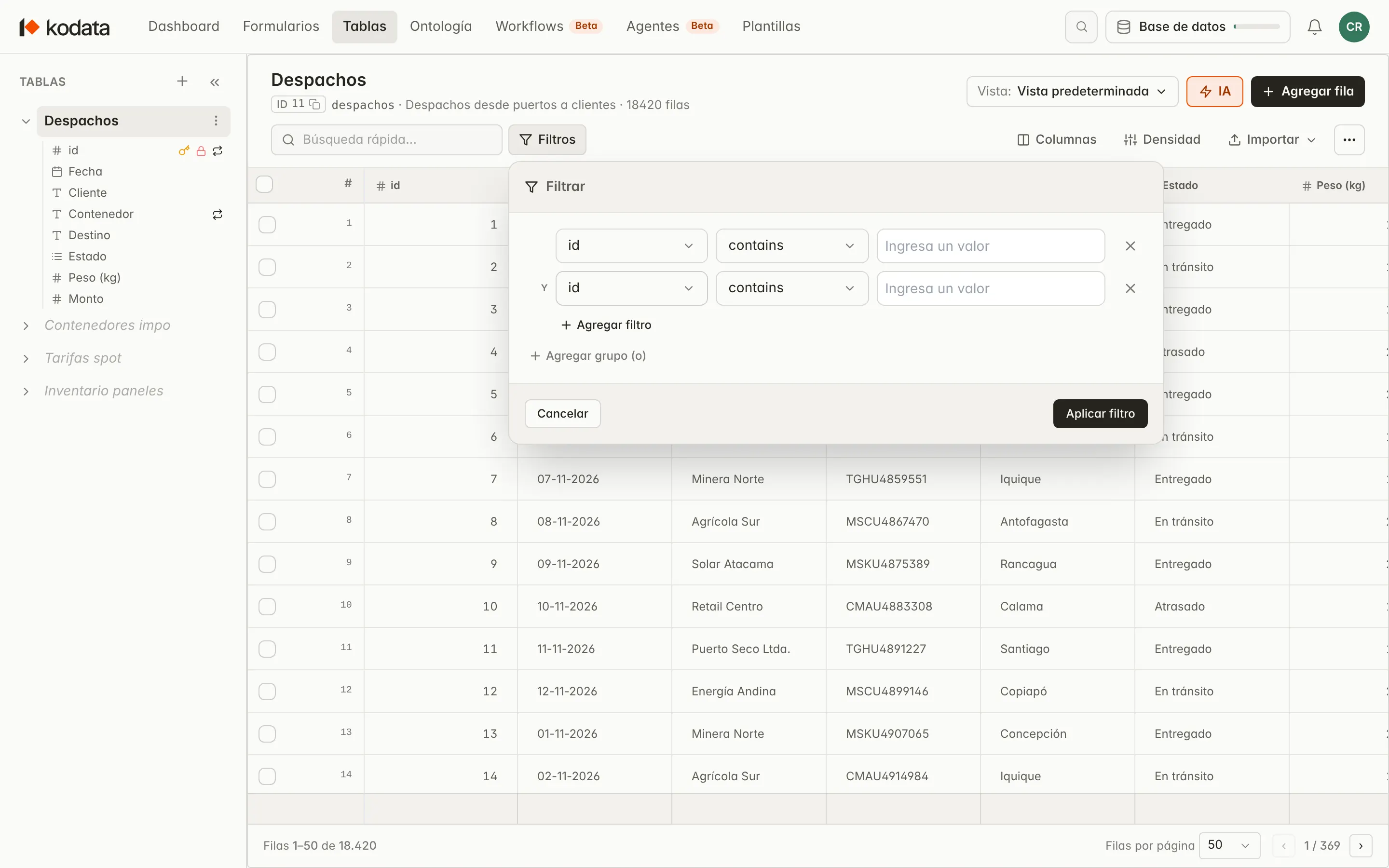
- Búsqueda rápida... busca en todas las filas de la tabla (no solo en la página visible) y se combina con los filtros.
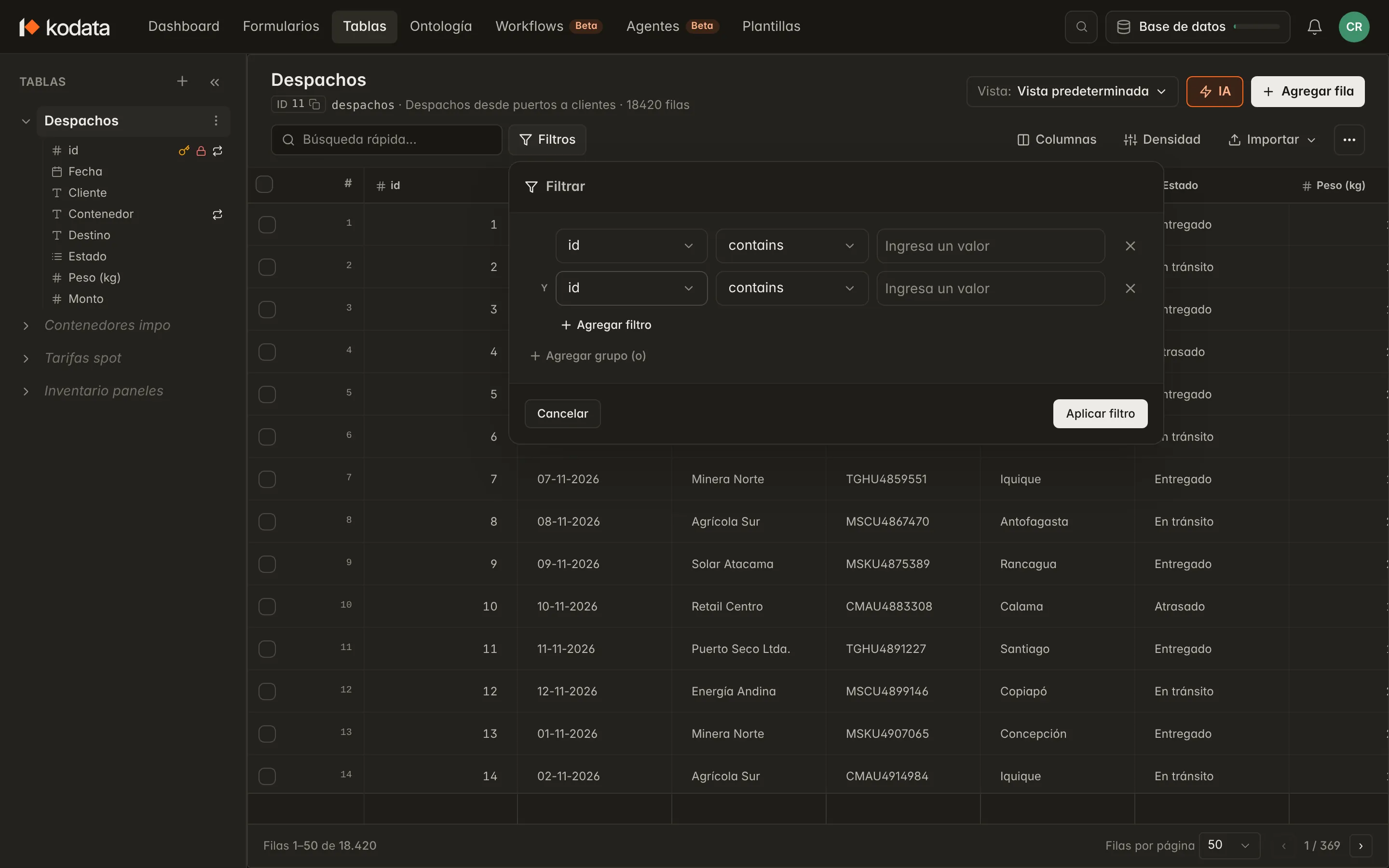
- Filtros abre el filtro avanzado: Agregar filtro suma condiciones (todas deben cumplirse) y Agregar grupo (o) crea alternativas (basta con que se cumpla uno de los grupos). Haz clic en Aplicar filtro.
Columnas y densidad
- Columnas muestra u oculta columnas en tu vista.
- Densidad cambia el alto de las filas.
Vistas guardadas
- Ajusta filtros, orden y columnas.
- Abre el selector Vista: y usa Guardar la vista actual como, con un nombre.
- Vuelve a ella desde Diseños guardados. Diseño personalizado indica que tienes cambios sin guardar.
Exportar
En Más acciones (⋯) › Exportar: Vista actual (filas y columnas visibles) o Todos los datos (CSV).
Fechas y zona horaria
Las fechas con hora se guardan y se muestran en la zona horaria del workspace (Configuración › Workspaces). El formato de fechas y números lo define Configuración › Configuración avanzada › Formatos.