Crear un formulario público que guarde en una tabla
Publica un formulario con un link y guarda cada respuesta como una fila de una tabla.
Objetivo: el formulario Registro de incidentes, abierto con un link, que guarda las respuestas en la tabla Incidentes.
Requisitos: un rol que pueda crear formularios (Propietario, Administrador o Editor). Las respuestas por mes dependen del plan (100 en Free, 5.000 en Team, 50.000 en Business).
Tiempo: 10 minutos.
1. Crea el formulario
- En el menú principal, haz clic en Formularios.
- Haz clic en Crear y elige Nuevo formulario (o Desde una plantilla).
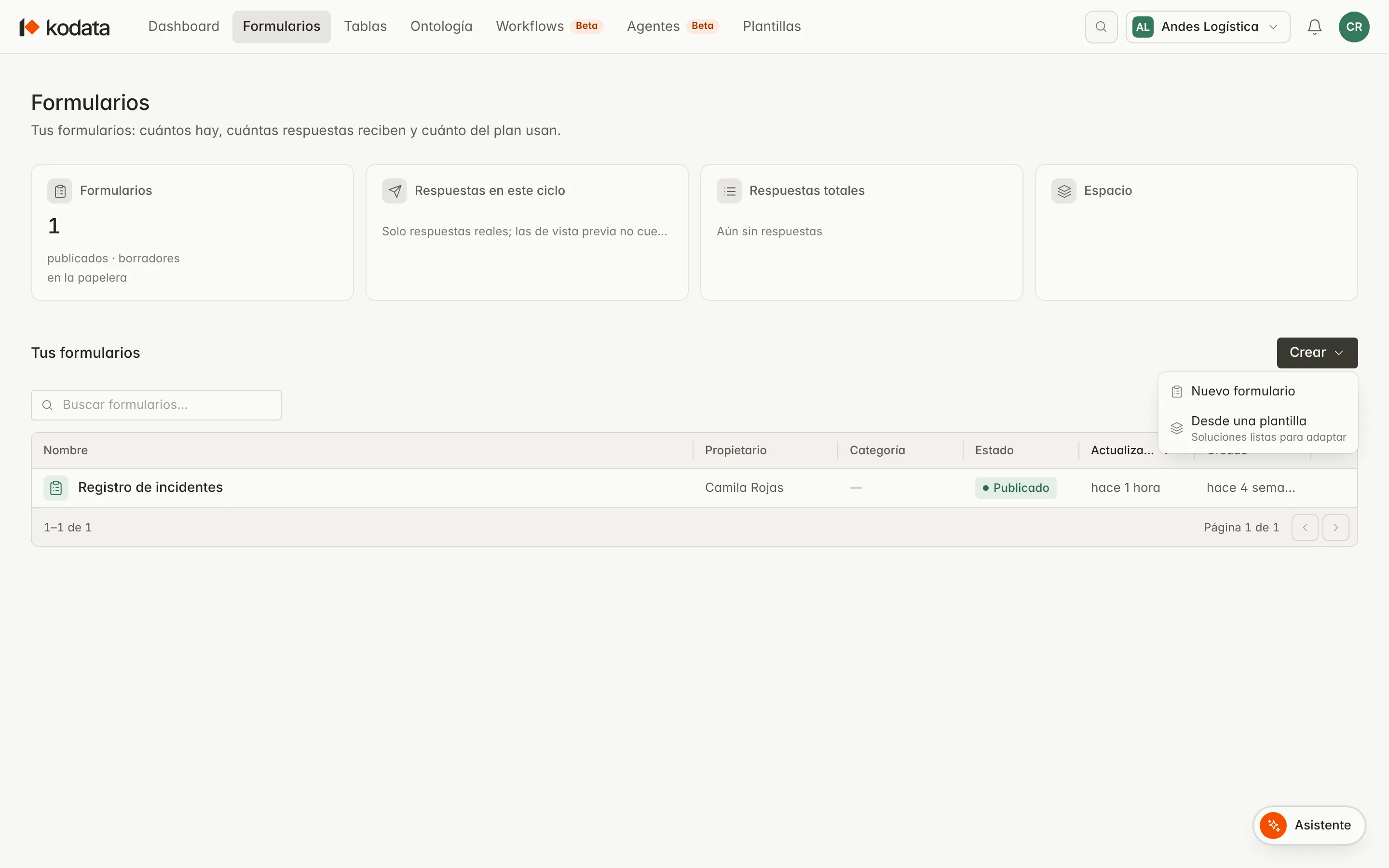
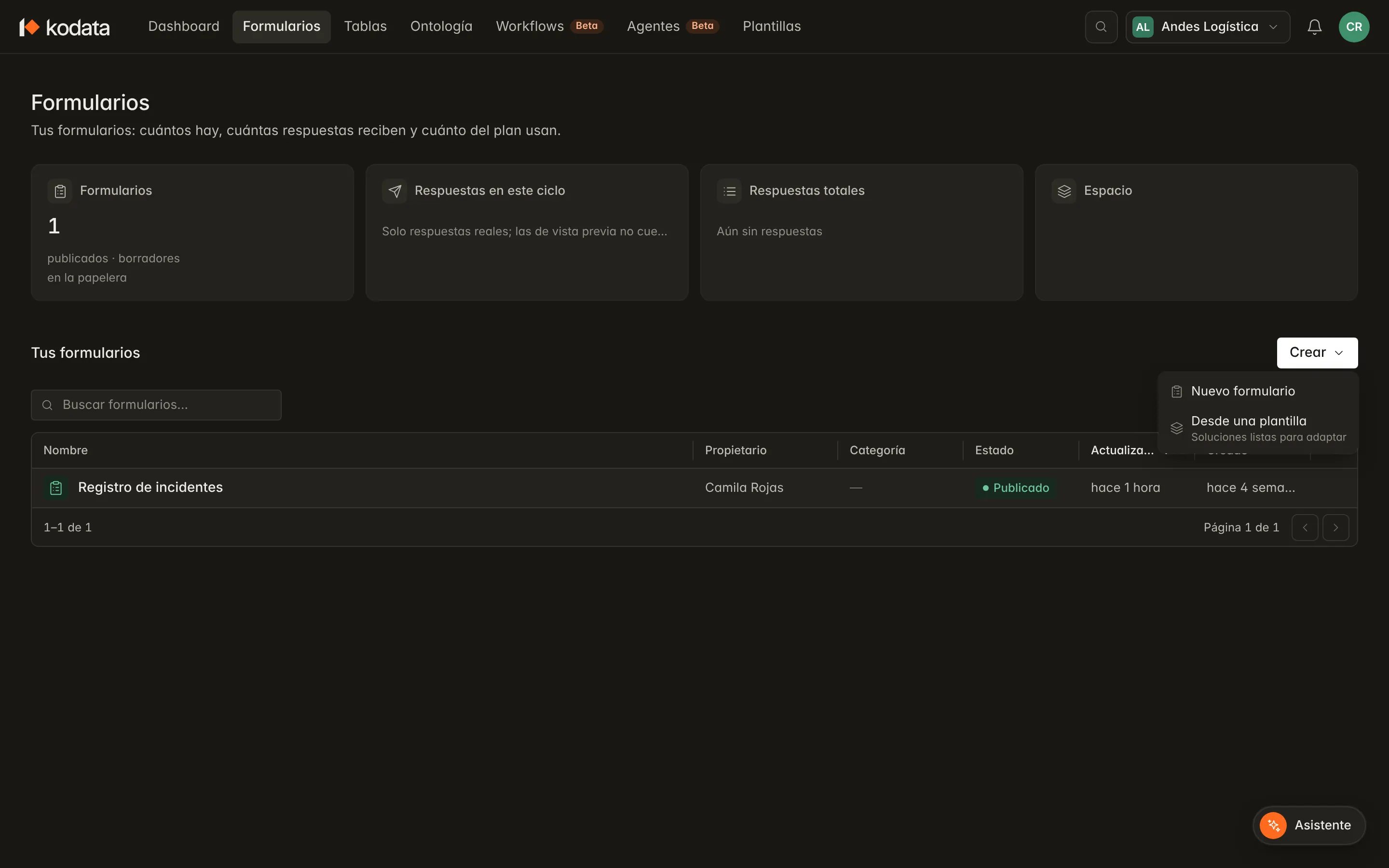
- Escribe el nombre, elige Quién puede abrirlo y confirma. Se abre el editor.
2. Agrega los campos
- En Agregar campo (izquierda), haz clic en un tipo para agregarlo debajo del campo seleccionado, o arrástralo al lugar exacto. Hay campos de texto, número, fecha, archivo, contacto (email, teléfono, dirección, país…) y de elección (desplegable, opción única, selección múltiple, calificación, NPS, matriz…).
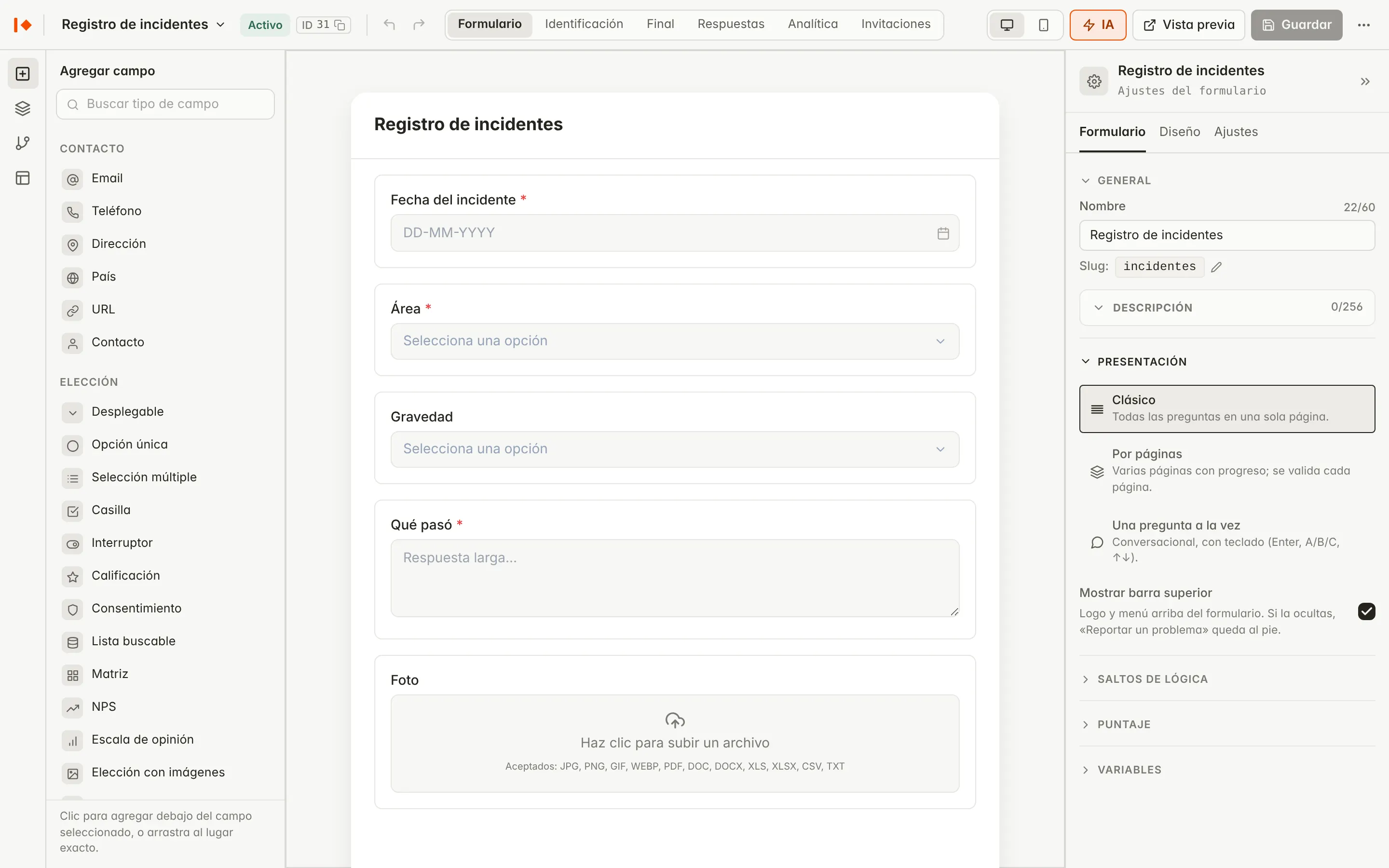
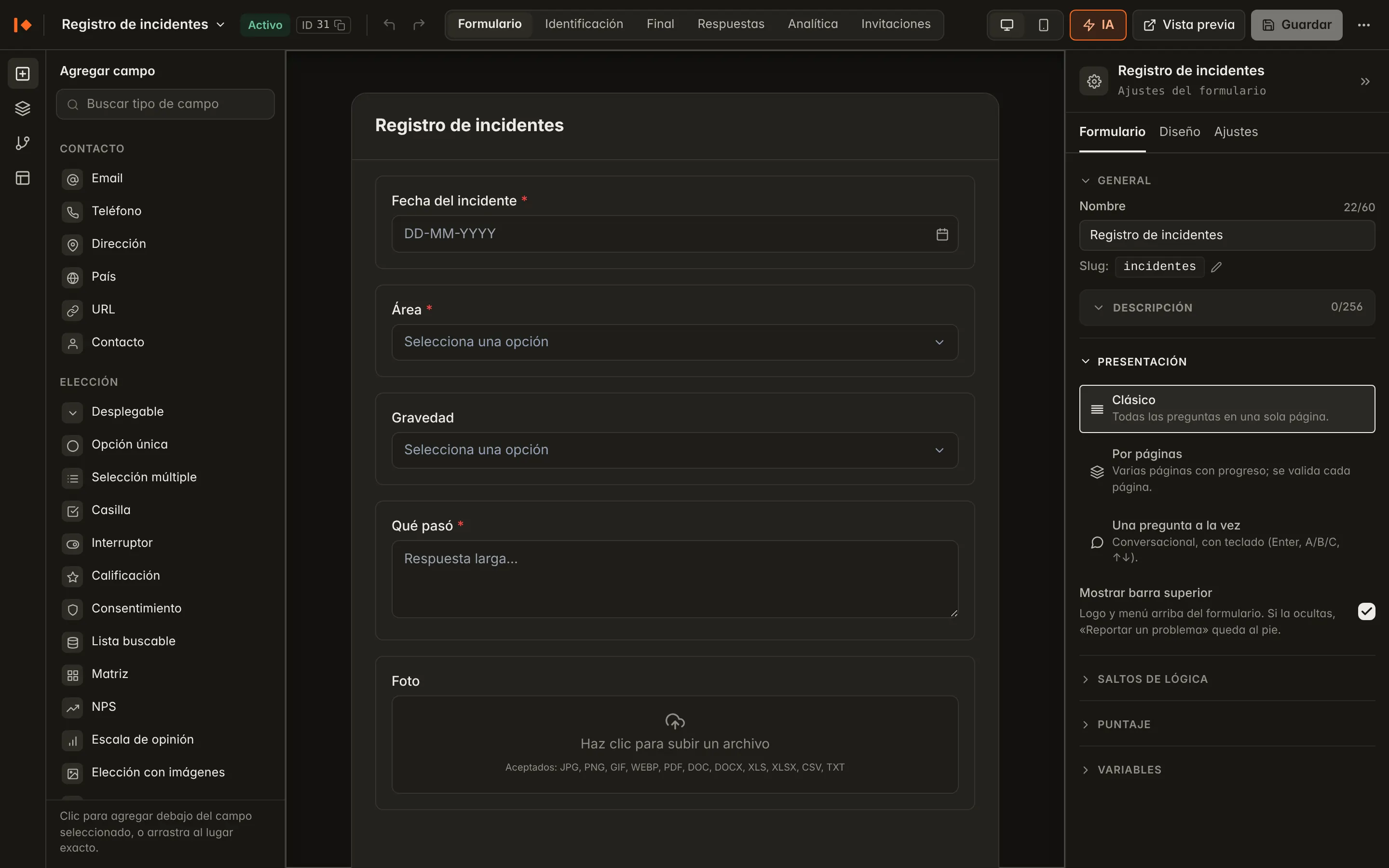
- Haz clic en un campo para editarlo en el inspector (derecha):
- Pestaña Campo: etiqueta, texto de ayuda, Obligatorio, opciones (en los campos de elección) y Columna de destino: la columna de la tabla donde se guarda.
- Pestaña Lógica: mostrar u ocultar el campo según otras respuestas.
- Pestaña Avanzado: validaciones y opciones extra.
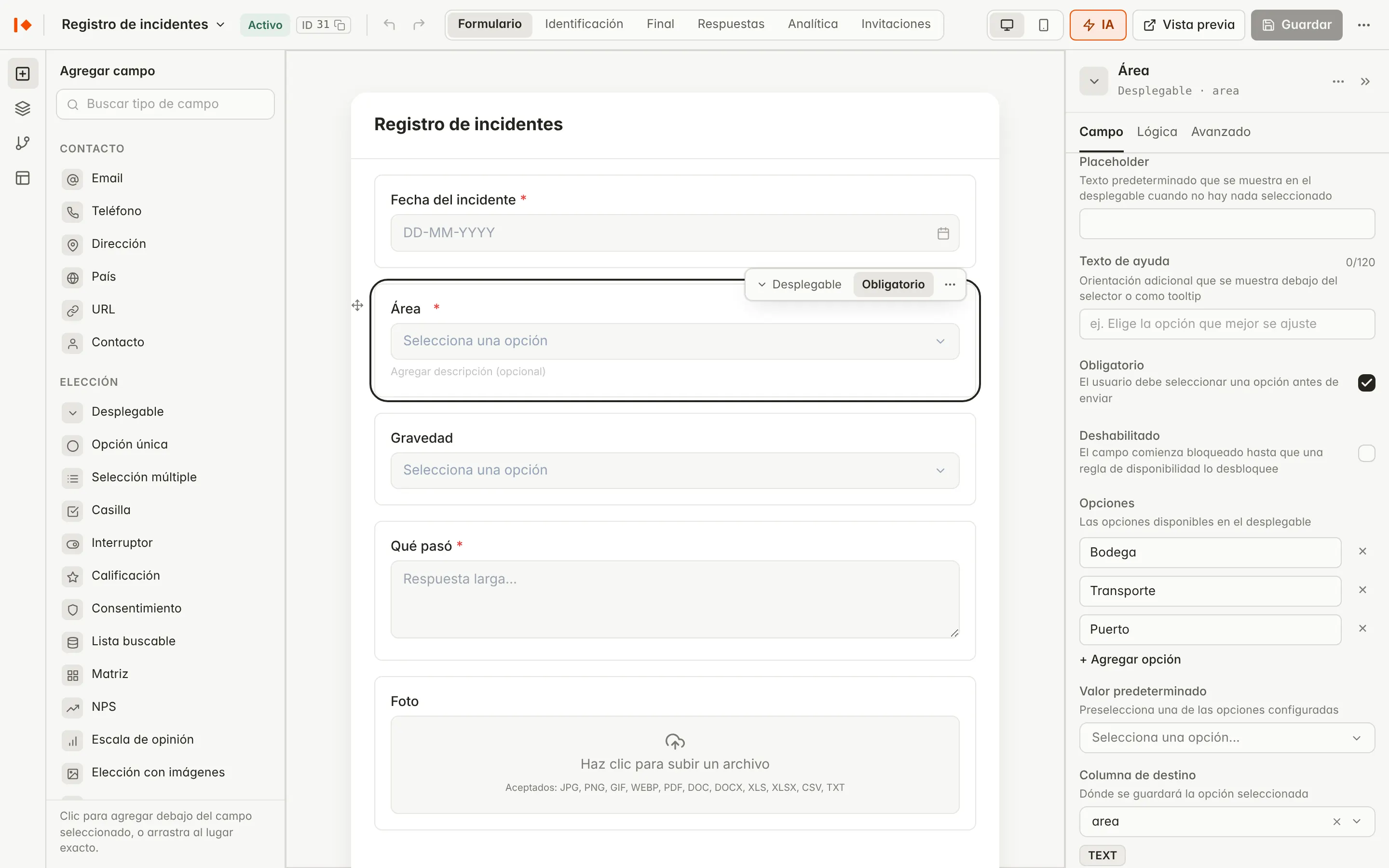
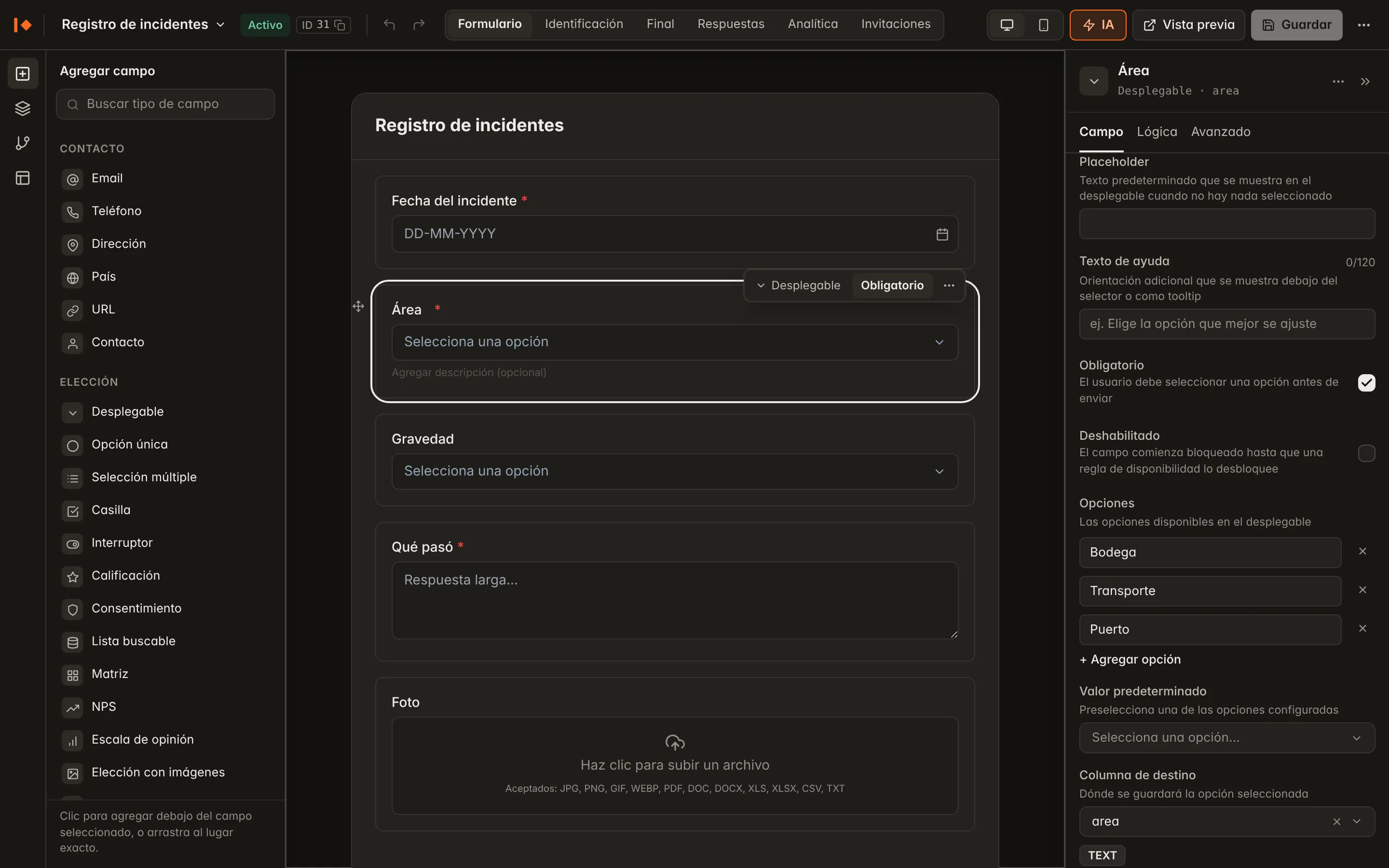
- Arriba puedes revisar las otras pantallas: Identificación (pedir nombre y correo), Final (mensaje de gracias), Respuestas, Analítica e Invitaciones.
3. Elige la tabla donde se guarda
- Haz clic en un espacio vacío del lienzo para ver los Ajustes del formulario y abre la pestaña Ajustes.
- En Destino de las respuestas, activa Enviar también a una tabla.
- Elige Nueva tabla (KoData la crea con una columna por campo) o Tabla existente y selecciónala. Cada campo va a la columna que elegiste en Columna de destino.
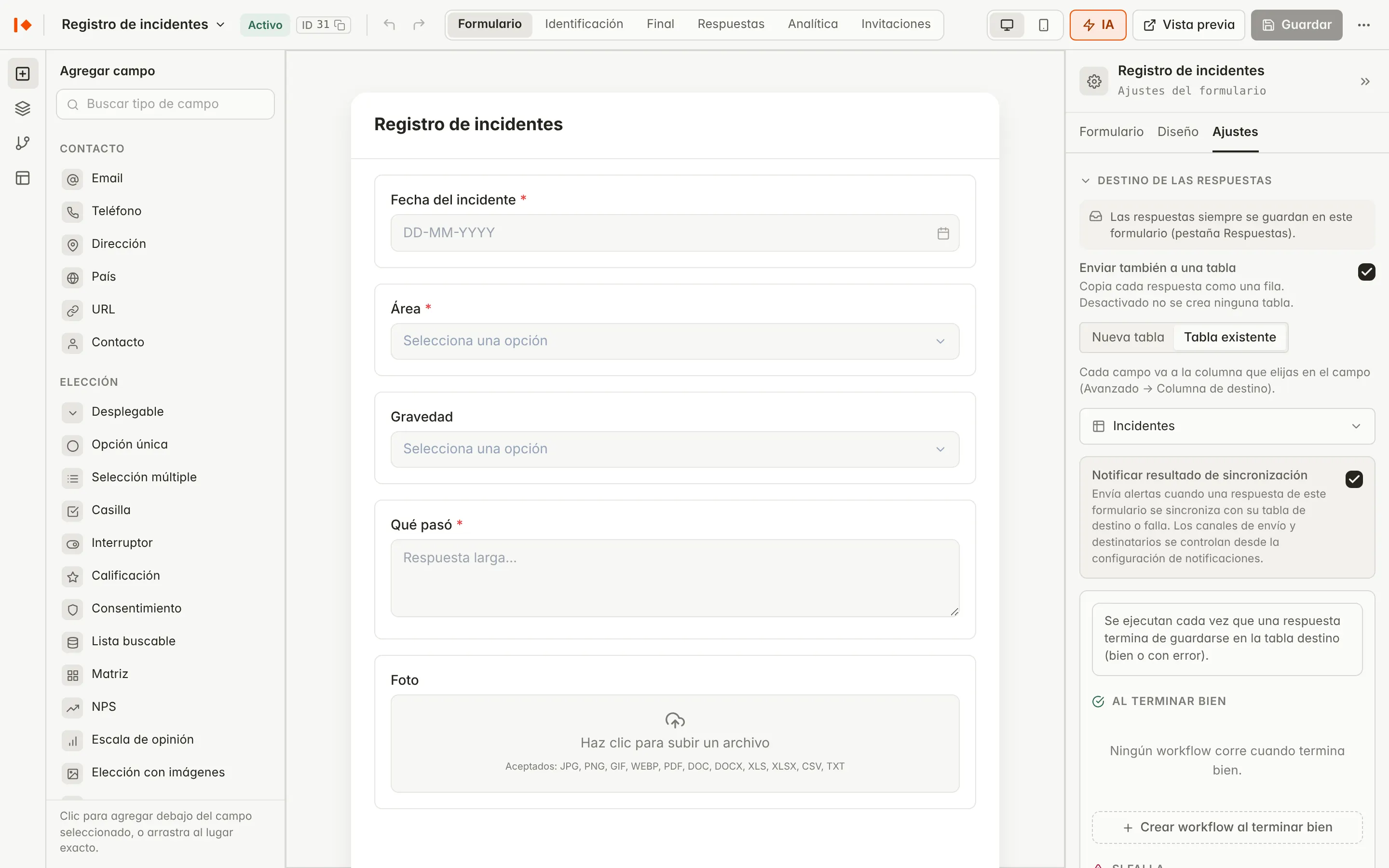
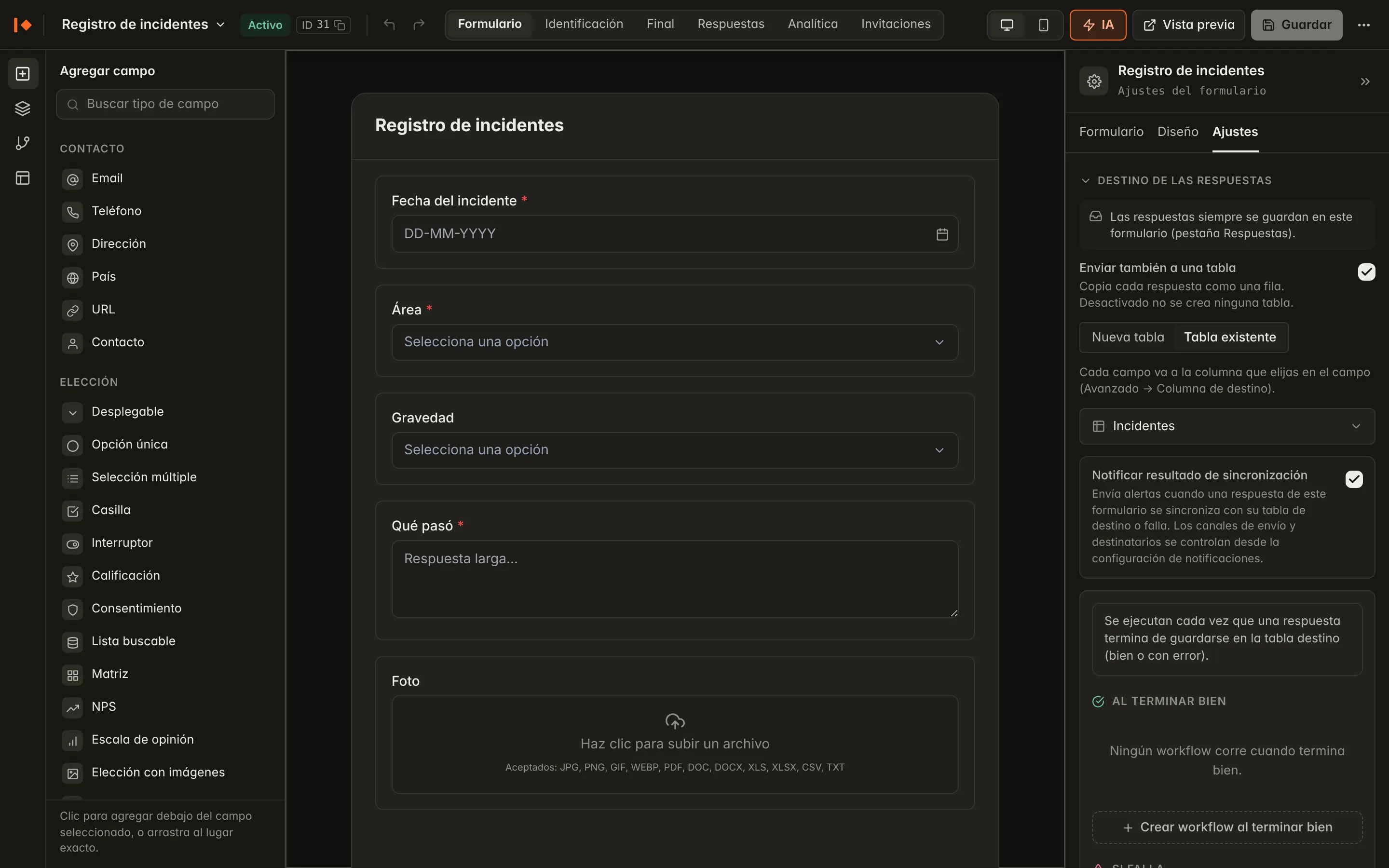
Las respuestas siempre quedan también en el formulario (pestaña Respuestas). Desde aquí puedes crear un workflow que corra al terminar bien o si falla el guardado en la tabla.
4. Abre el link público
- Más abajo, en Acceso, activa Link público: cualquier persona con el link puede abrir y enviar el formulario.
- Si quieres saber quién responde, activa Identificar al encuestado. Para limitarlo a tu empresa, Restringir dominios de email. Para que solo respondan personas invitadas, Exigir invitación y usa Invitar encuestados.
- Copia la URL pública.
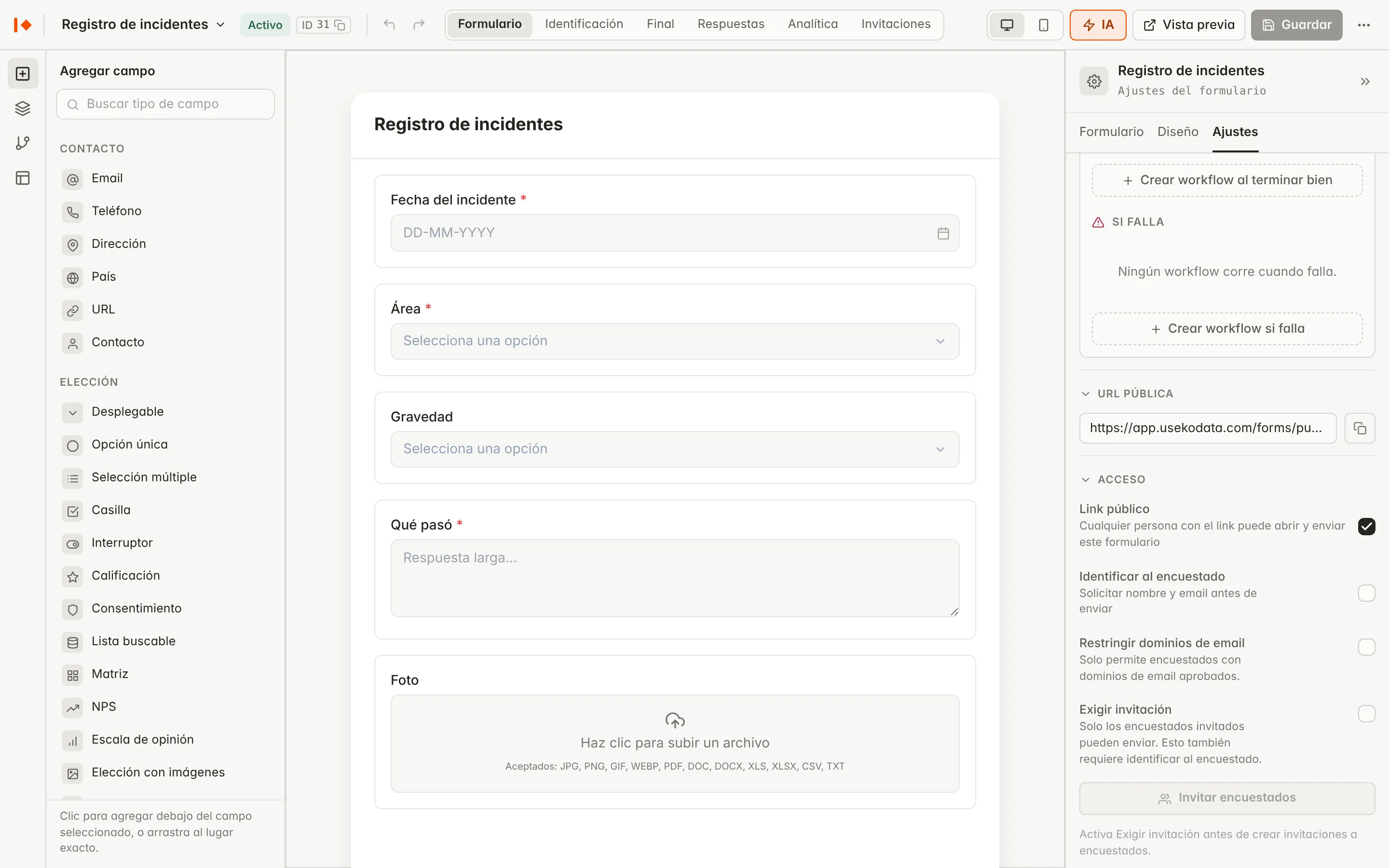
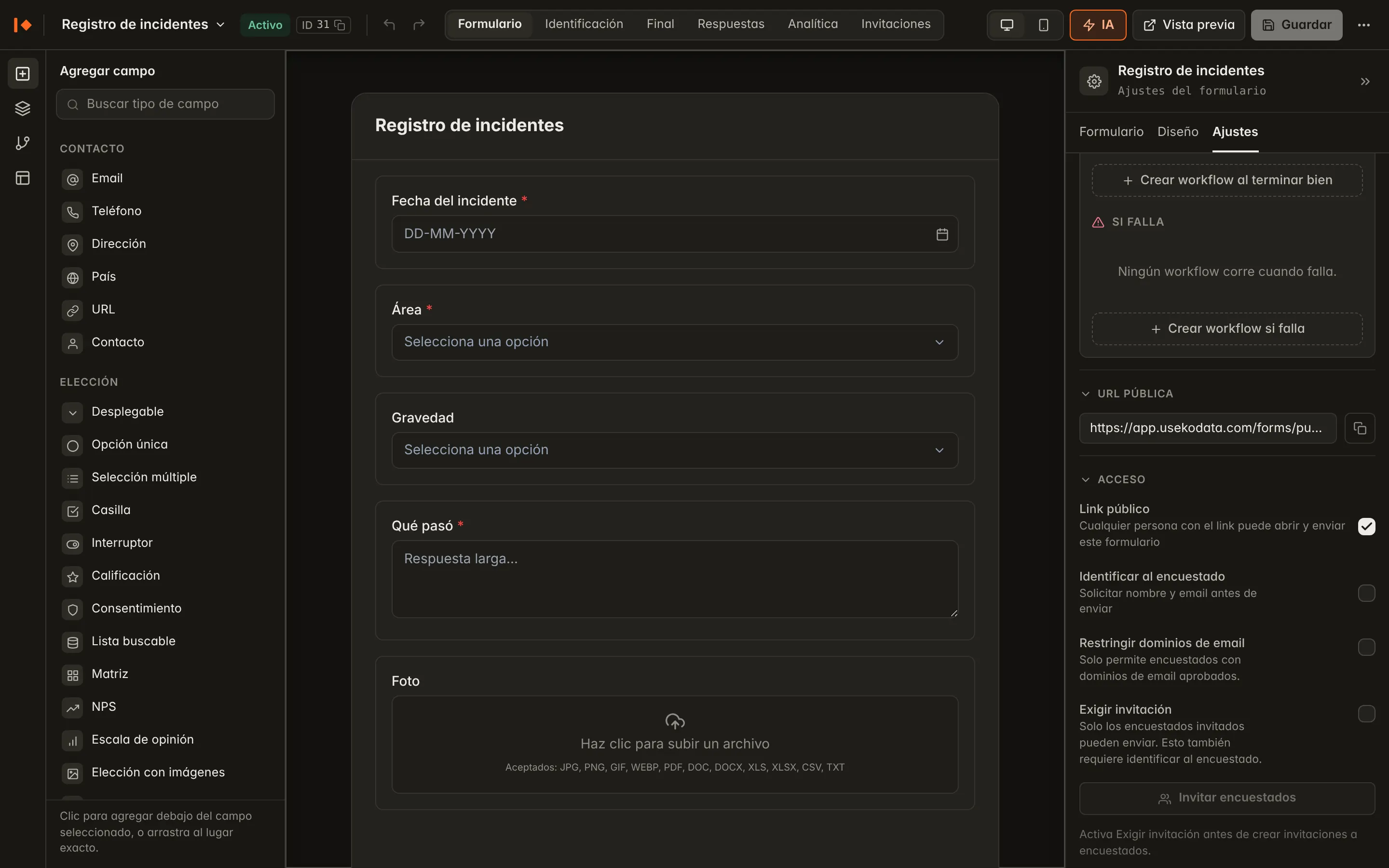
- Haz clic en Guardar. Revisa con Vista previa.
Resultado: cada envío crea una fila en Incidentes y aparece en Respuestas. Puedes recibir un aviso por cada respuesta en Avisos avanzados.
Insertar en tu sitio
En Ajustes › Insertar (embed) obtienes el código para un iframe y defines qué dominios pueden insertarlo (plan Business).
Siguiente paso
Automatiza con un workflow programado o reacciona a cada respuesta con un workflow con disparador Evento › Un formulario recibe una respuesta.
Si algo falla
| Síntoma | Qué hacer |
|---|---|
| Selecciona primero una tabla de destino | Activa Enviar también a una tabla y elige la tabla. |
| Sincronización con la tabla de destino bloqueada | El almacenamiento del plan está lleno. Libera espacio o mejora el plan. |
| Una respuesta no llegó a la tabla | Un valor no cumple las reglas de la columna (tipo, único, obligatorio). Revisa Respuestas y el aviso de sincronización. |
| Límite de respuestas del mes | Se reinicia con el ciclo de facturación. Ver Límites del plan. |