Recorrido por la pantalla
Todo en KoData parte del encabezado y del Dashboard. Este recorrido te muestra cada parte.
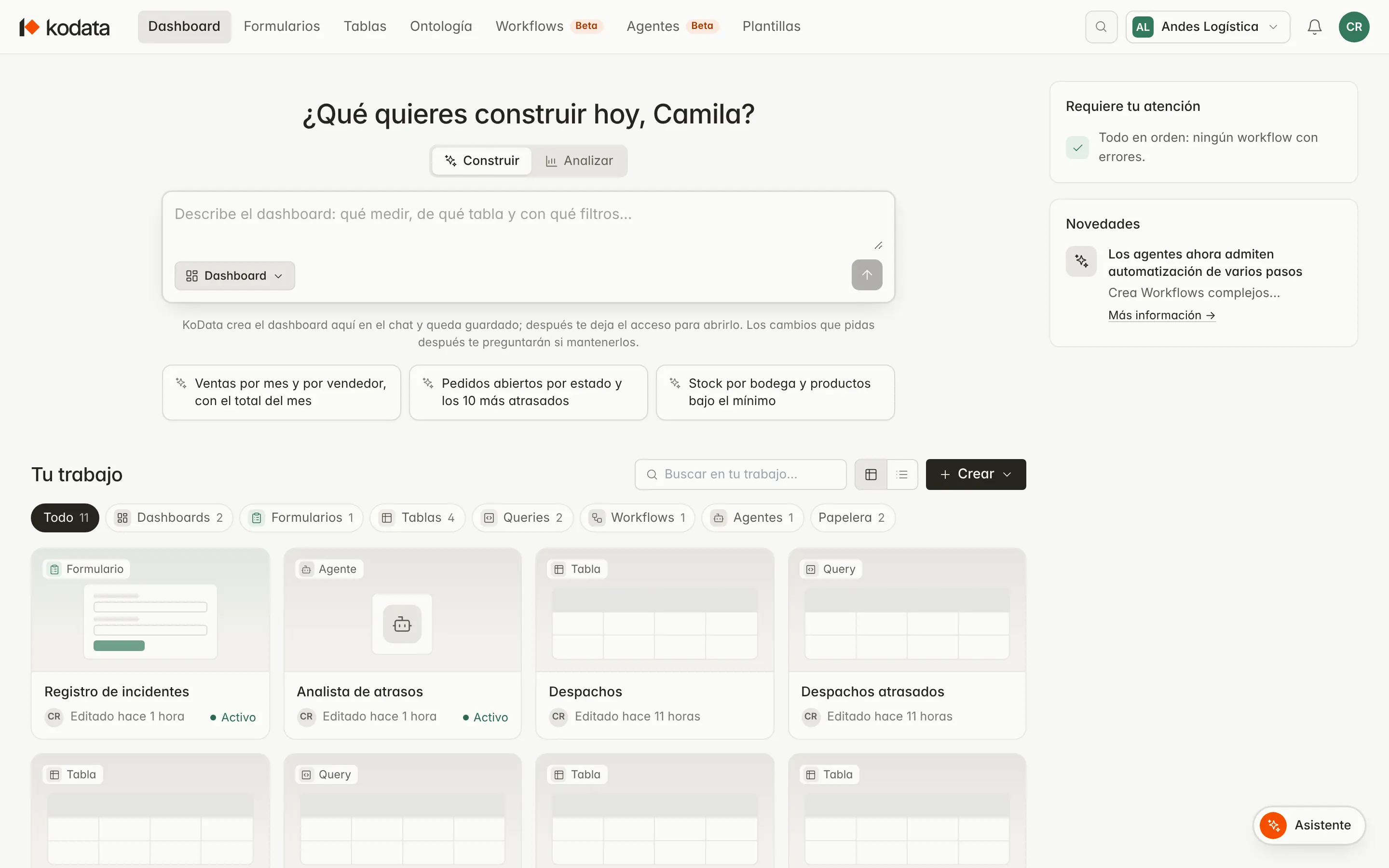
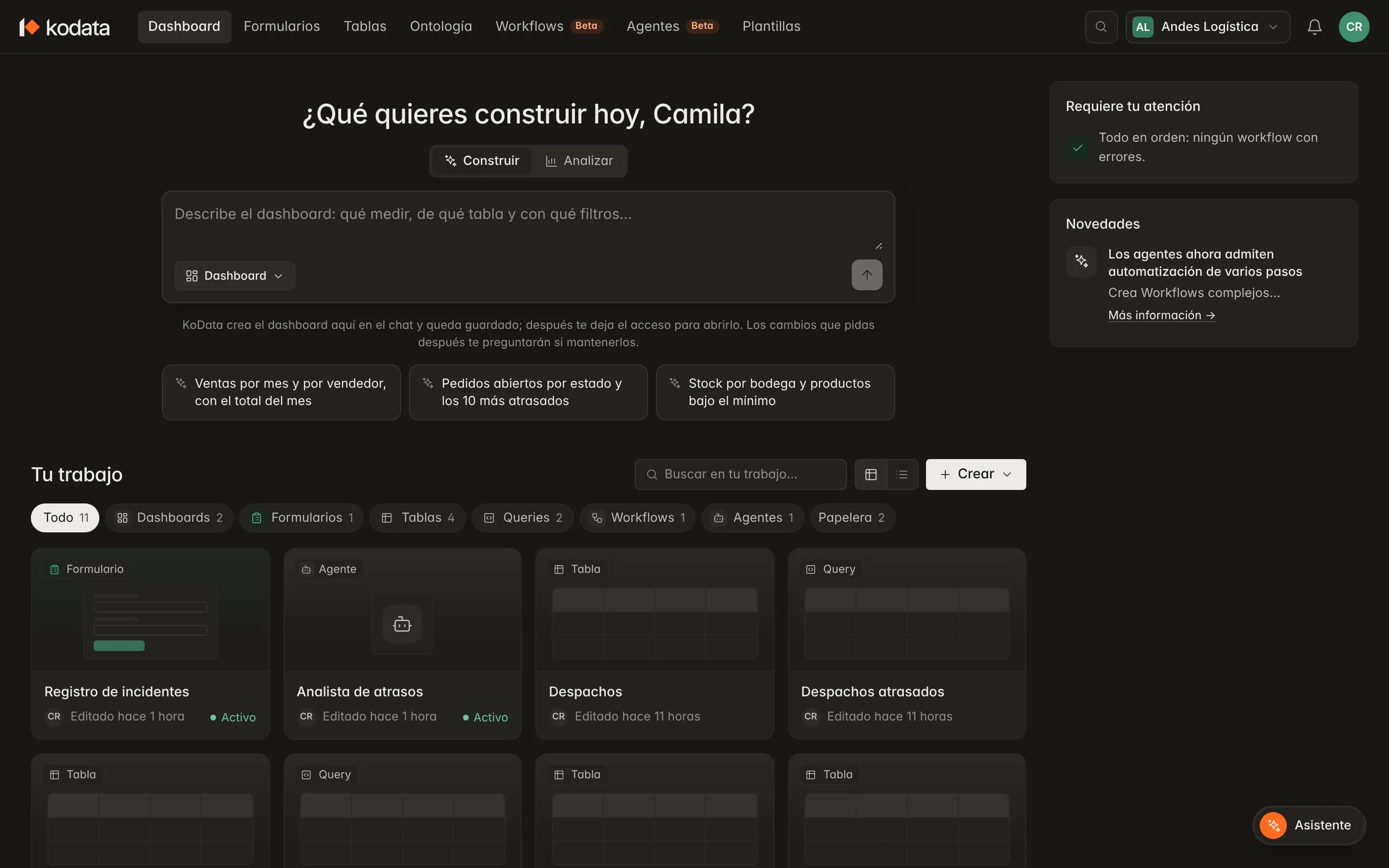
El encabezado
| Parte | Qué hace |
|---|---|
| Menú principal | Dashboard · Formularios · Tablas · Ontología · Workflows (Beta) · Agentes (Beta) · Plantillas. Solo ves lo que tu rol permite. Ontología aparece si la IA está activa. |
| Buscador (lupa) | Abre la búsqueda del workspace. Atajo: Ctrl+K (⌘K en Mac). |
| Selector de workspace | Muestra el workspace actual. Ahí cambias o creas workspaces. |
| Campana | Tus notificaciones: invitaciones, workflows con error, avisos de seguridad. Ver Notificaciones. |
| Foto de perfil | Configuración, Registro de auditoría (si tu plan y rol lo permiten), tema, Documentación, Novedades, Reportar un problema y Cerrar sesión. |
Nota: Queries y conectores no tienen menú ni pantalla propia: siempre se abren en su panel, encima de la pantalla donde estás. Los encuentras en Dashboard › Tu trabajo (pestañas Queries y Conectores), los creas con Crear › Query o Crear › Conector, y también están en los paneles Queries y Conectores de la barra izquierda del editor de un dashboard o de un workflow. Con Ctrl+K escribe su nombre y se abre su panel sin cambiar de pantalla.
El Dashboard
Es la vista principal del workspace.
- ¿Qué quieres construir hoy?: describe lo que necesitas y la IA lo arma. Elige qué construir (Dashboard, Formulario, Workflow, Tabla…) en el selector del cuadro. Con Analizar, preguntas sobre tus datos. Si la IA está apagada en tu workspace, este cuadro no aparece.
- Tu trabajo: todo lo que puedes abrir (dashboards, formularios, tablas, queries, conectores, workflows y agentes), ordenado por última edición. Las queries y los conectores se abren en su panel, encima del Dashboard. Filtra por tipo con las pestañas (en Destacados, tus favoritos de todos los tipos), busca con Buscar en tu trabajo… y cambia entre tarjetas y lista.
- Crear: crea cualquier pieza sin IA, desde una ventana; una query nueva se crea al instante y se abre en su panel. También ofrece Desde una plantilla.
- Requiere tu atención: workflows que fallaron.
- Uso del plan: cuánto llevas de cada límite del plan.
Buscar con Ctrl+K
- Presiona Ctrl+K (o haz clic en la lupa).
- Sin escribir, ves las secciones de la app, de Configuración y acciones rápidas.
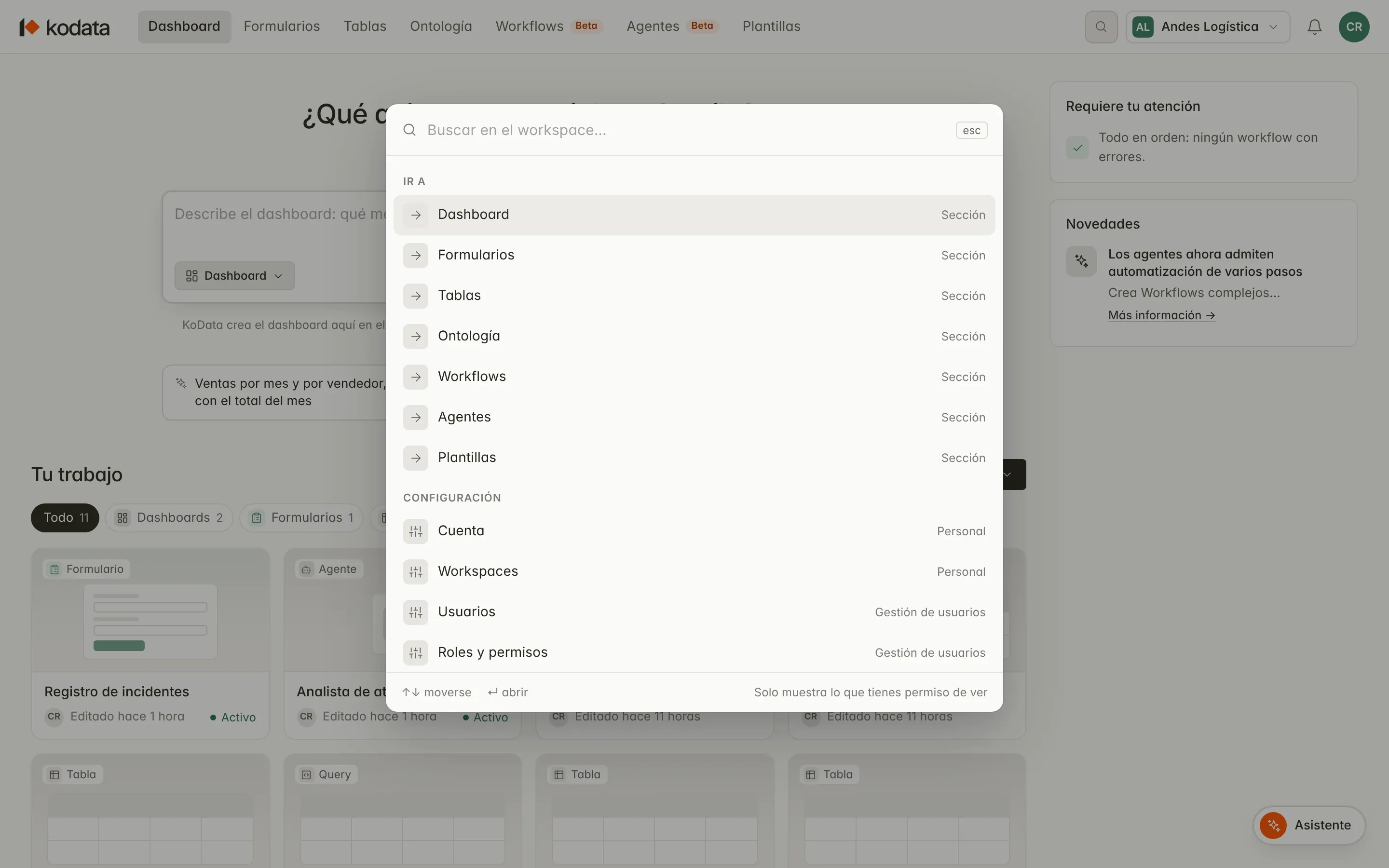
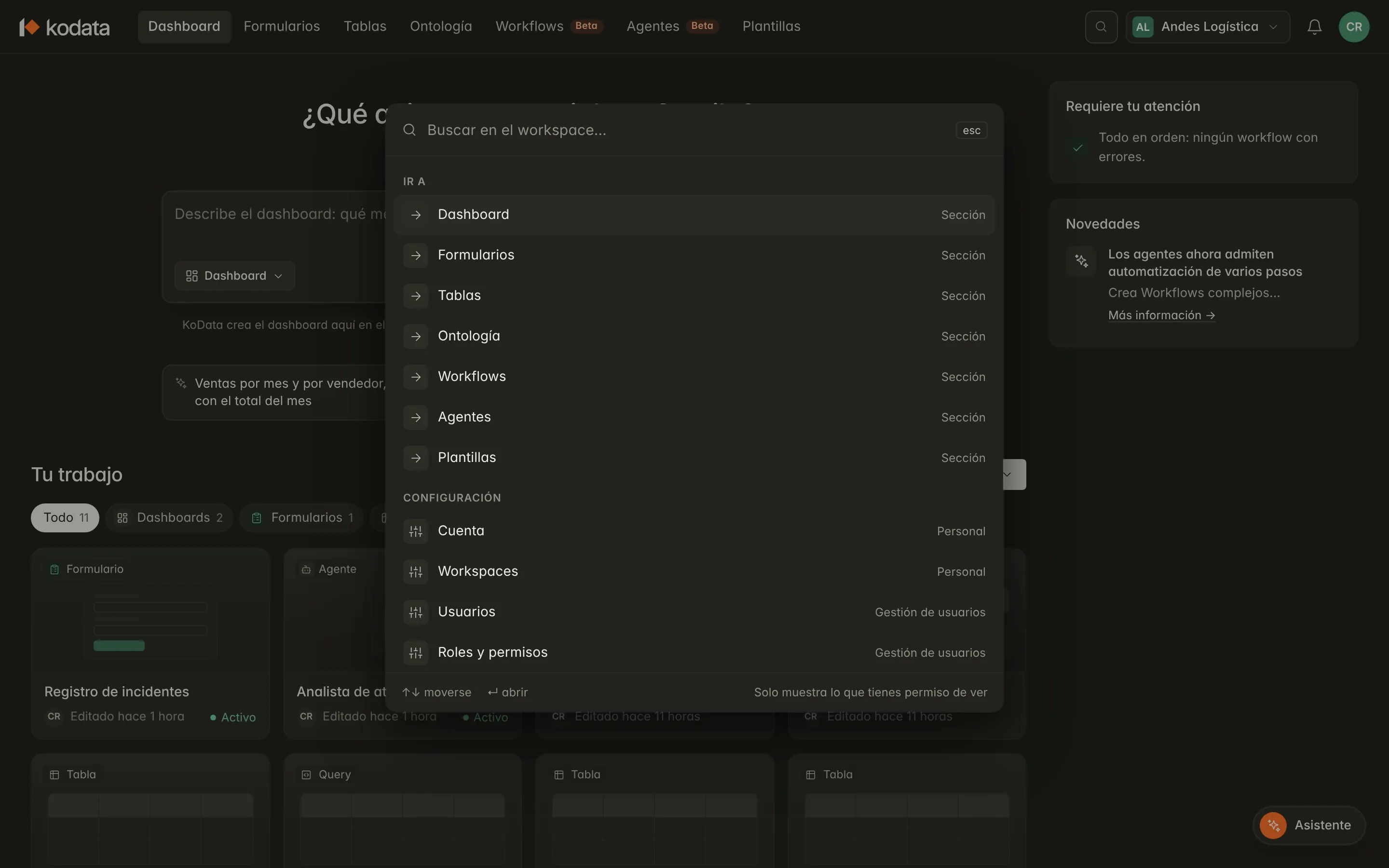
- Escribe al menos 2 letras para buscar por nombre en dashboards, tablas, queries, conectores, formularios, workflows, agentes y entidades de la ontología.
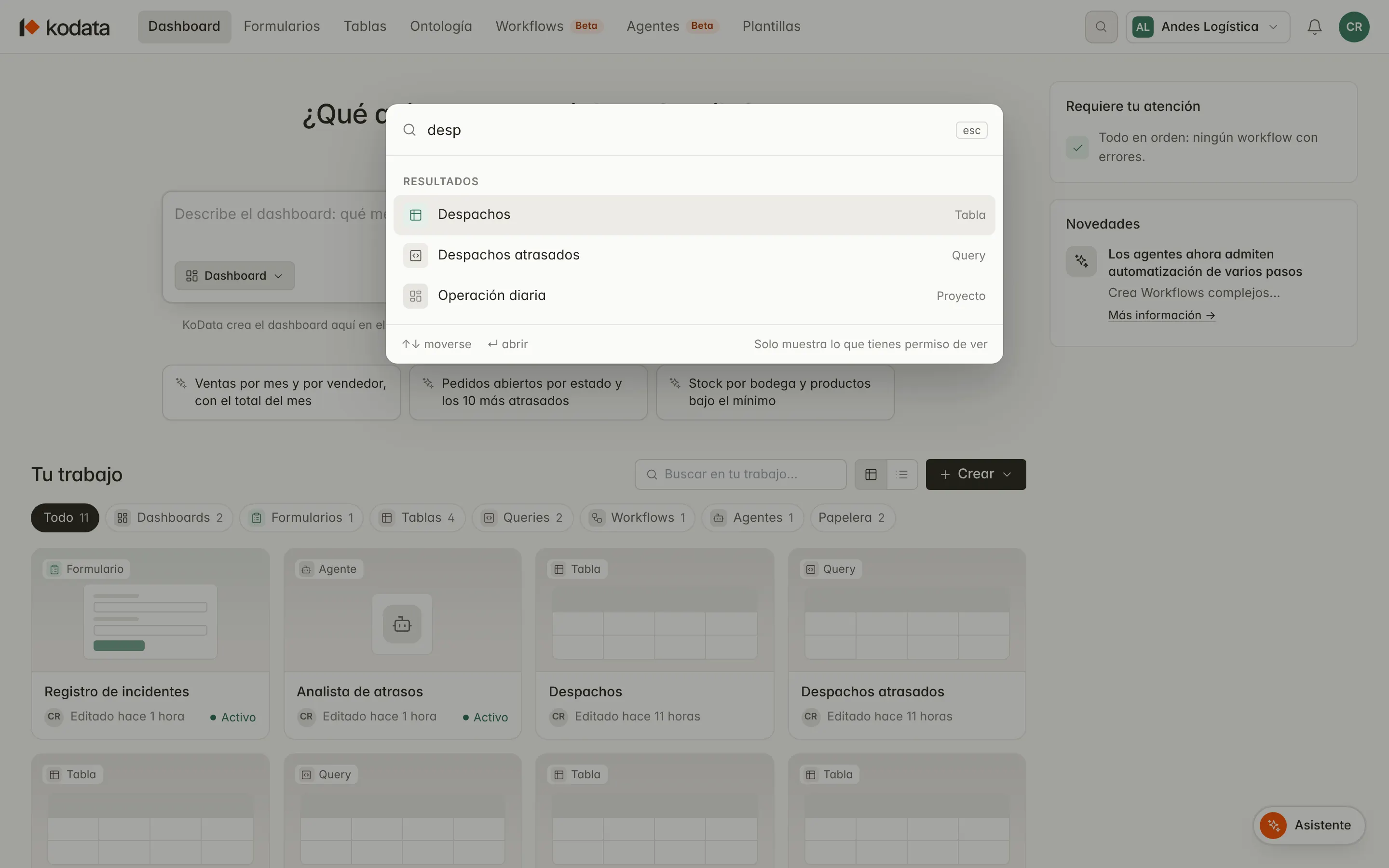
- Muévete con las flechas y presiona Enter para abrir.
La búsqueda solo muestra lo que tienes permiso de ver.
Configuración
Abre Configuración desde tu foto de perfil o desde Configuración del workspace en el selector. La barra lateral agrupa: Personal (Cuenta, Workspaces), Gestión de usuarios (Usuarios, Roles y permisos, Atributos de usuario, Inicio de sesión único (SSO)), Organización (API de KoData, Almacenamiento, Analítica de uso, Planes y facturación), Personalización (Marca, Webhooks), Configuración (Variables de configuración, Inteligencia artificial, Notificaciones, Observabilidad) y Avanzado (Configuración avanzada, Registro de auditoría). Algunas opciones dependen del plan. Ver Configuración.
El Asistente
El botón Asistente, abajo a la derecha, abre la ayuda con IA sobre la pantalla en la que estás (si la IA está activa).