Importar un CSV o Excel a una tabla
Convierte un archivo en una tabla limpia, con los tipos correctos, lista para usar en queries y dashboards.
Objetivo: crear la tabla Despachos desde despachos_noviembre.csv y dejar sus columnas ordenadas.
Requisitos: un rol que pueda crear tablas (Propietario, Administrador o Editor). Un archivo .csv o .xlsx de hasta 100 MB, con una fila de encabezados. Las filas cuentan para el almacenamiento del plan.
Tiempo: 5 minutos.
1. Abre el menú Crear
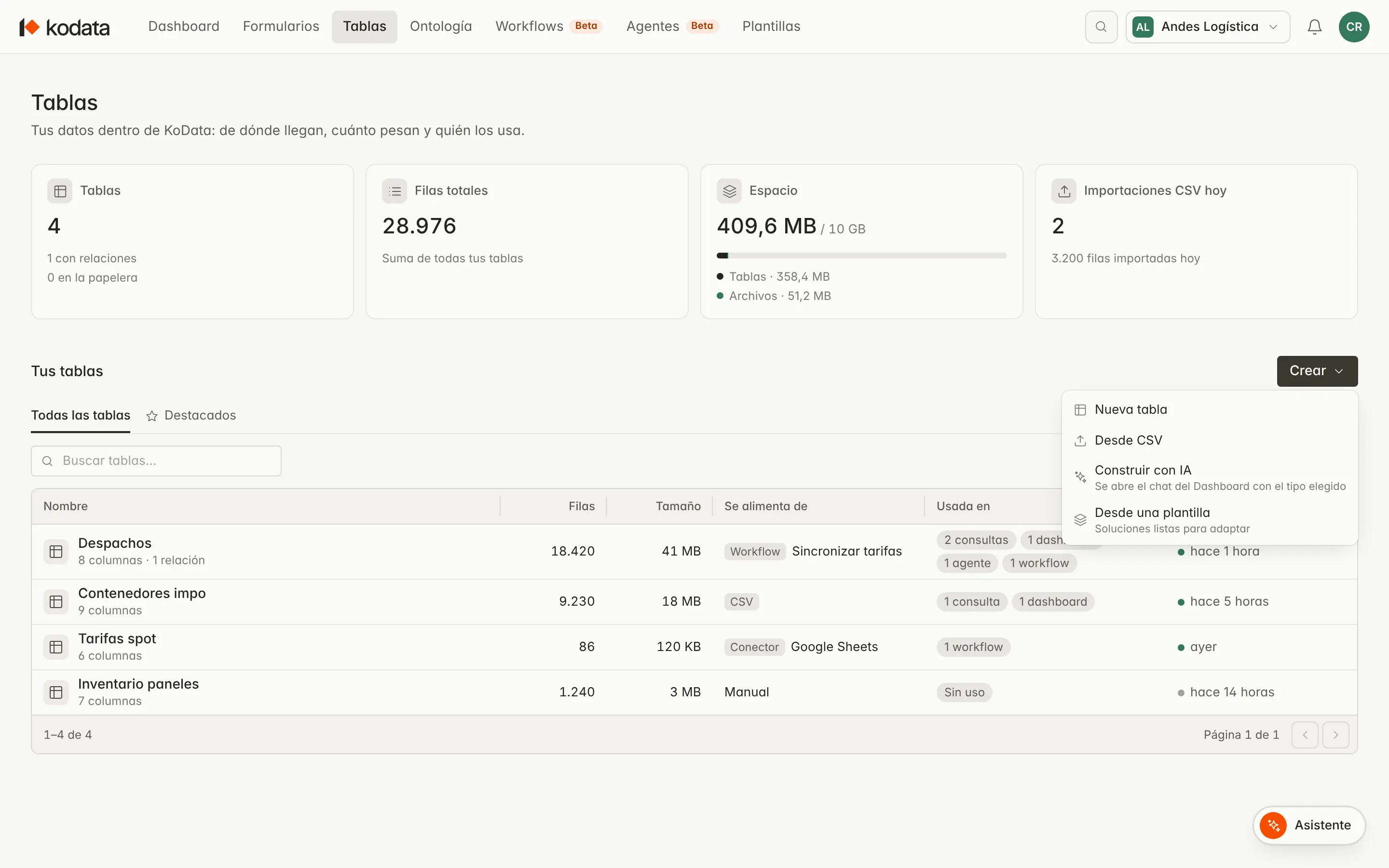
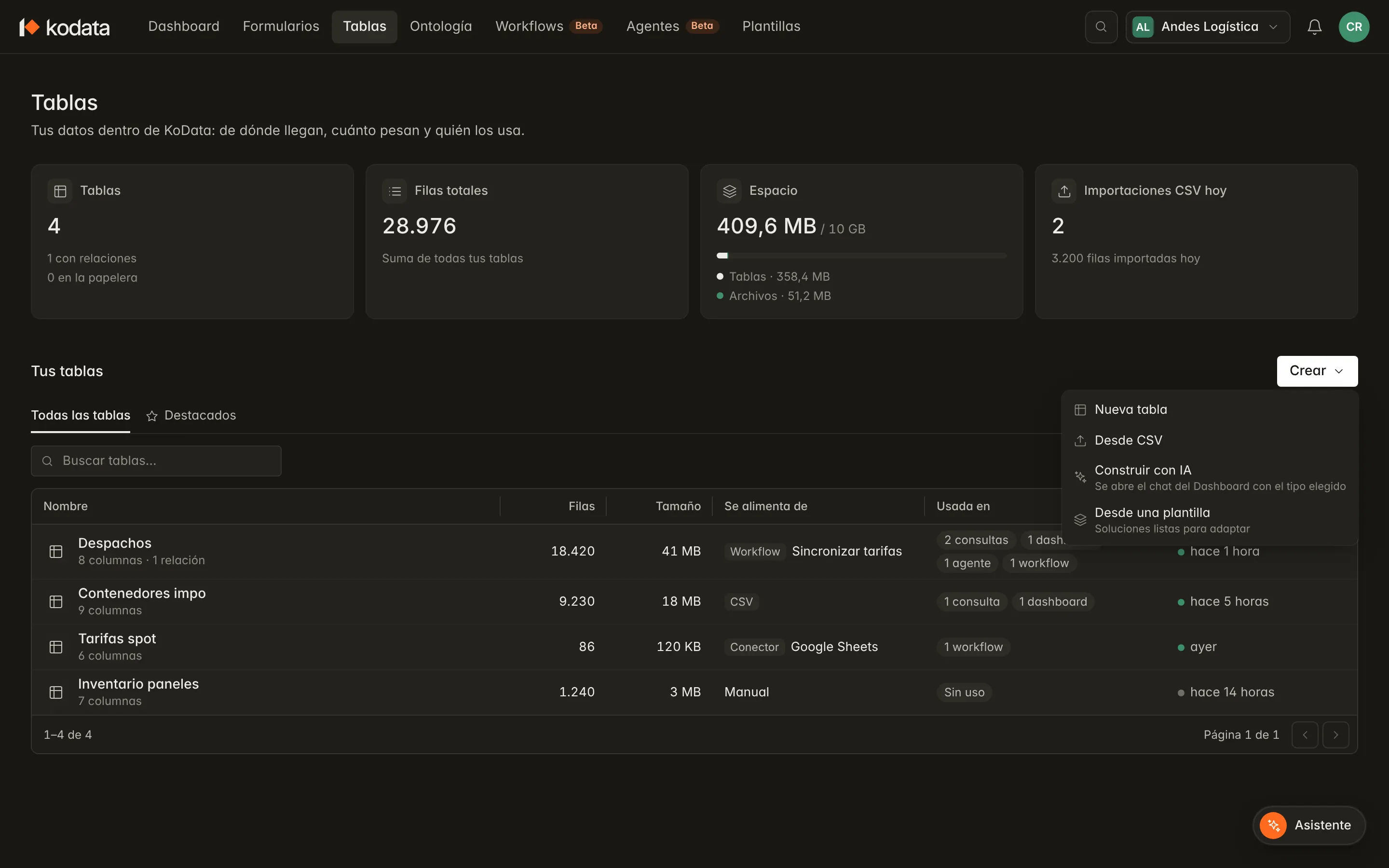
- En el menú principal, haz clic en Tablas.
- Haz clic en Crear y elige Desde CSV.
2. Sube el archivo
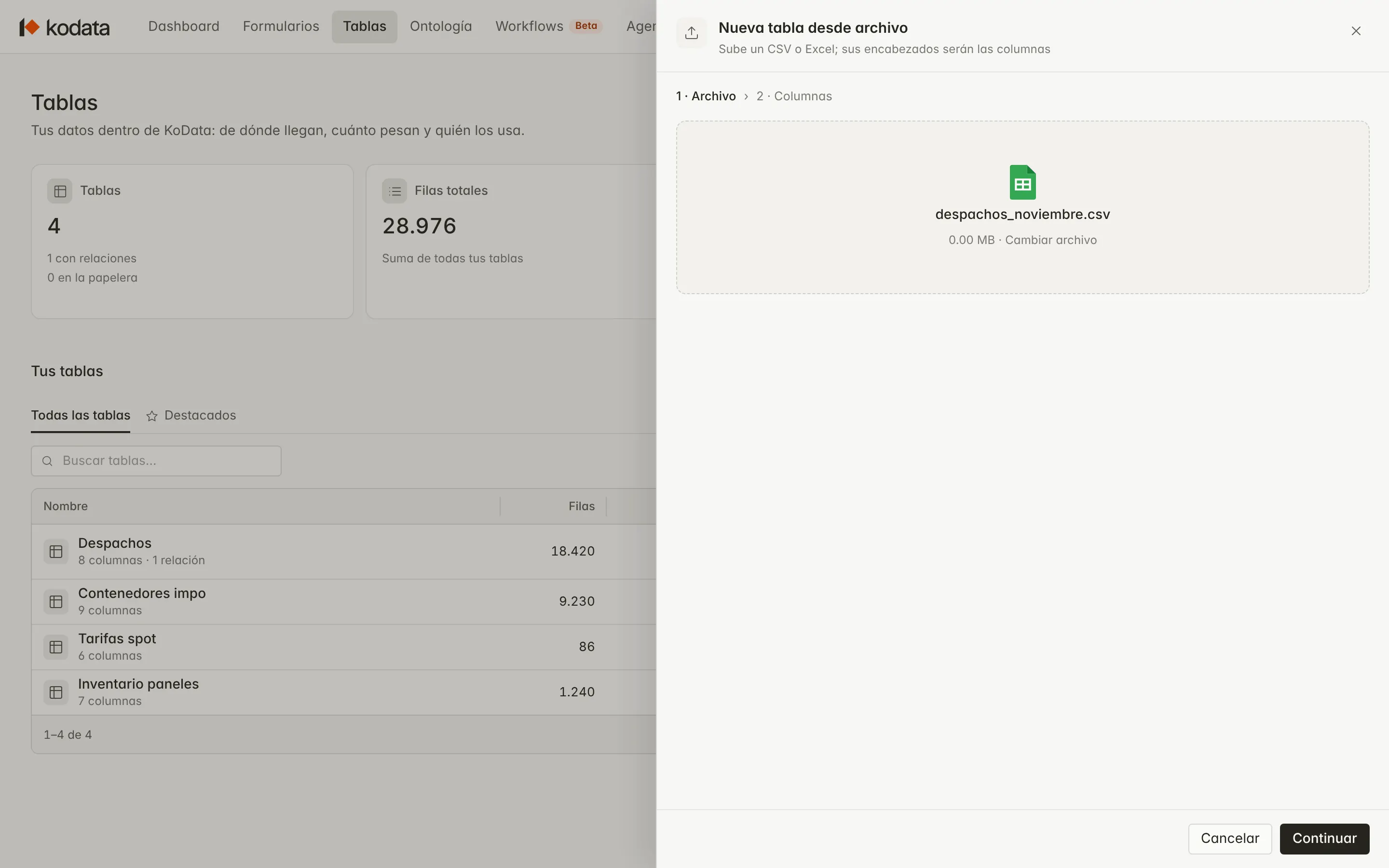
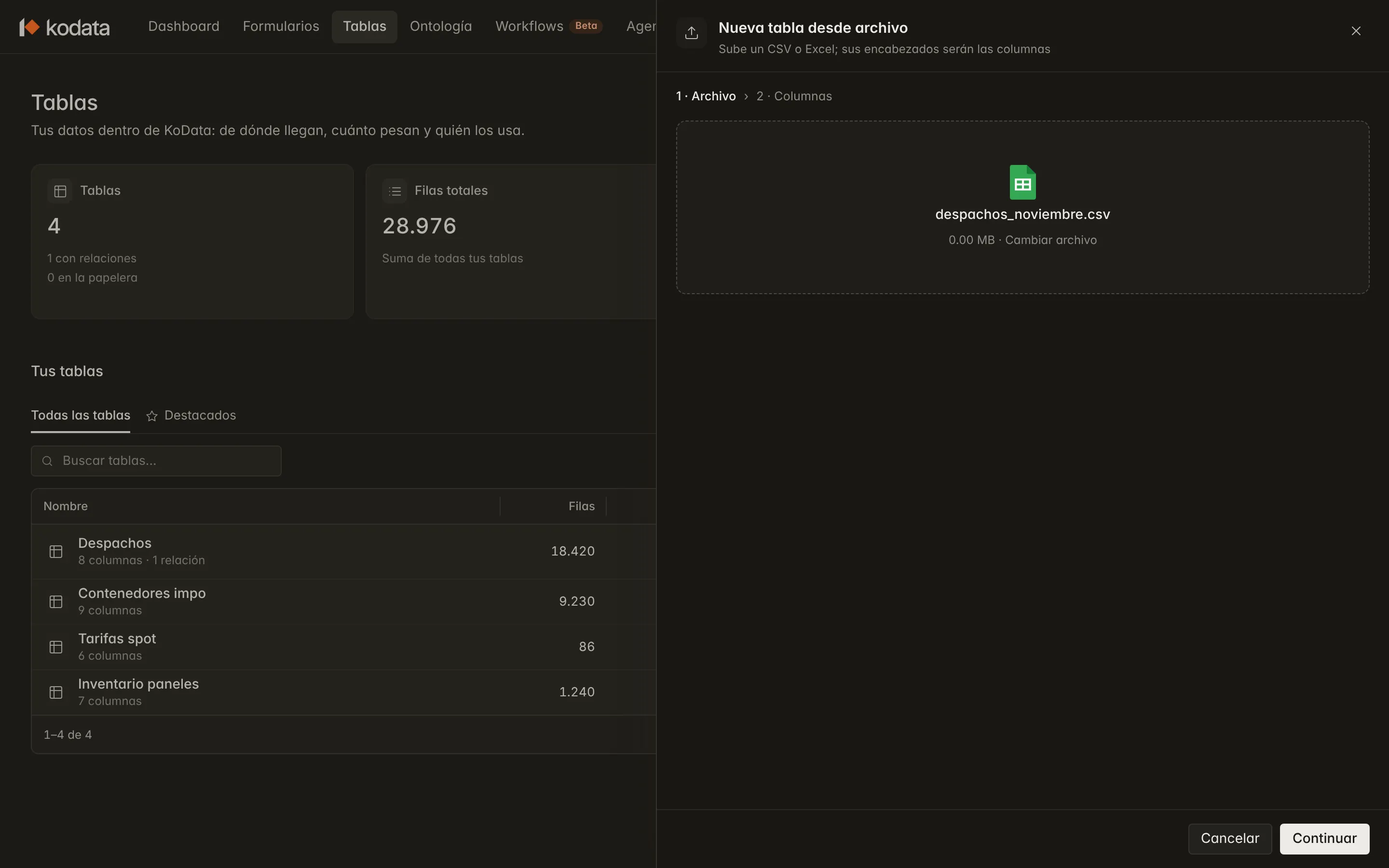
- En Nueva tabla desde archivo, haz clic en el recuadro y elige tu archivo (o arrástralo). Los encabezados serán los nombres de las columnas.
- Revisa el nombre y el tamaño del archivo, y haz clic en Continuar.
Nota: Un Excel antiguo (.xls) no se acepta: guárdalo como .xlsx o .csv.
3. Revisa nombre, tipos y formatos
- En Configurar tabla desde CSV, revisa el Nombre de la tabla. Debajo ves su slug (Se usa como); haz clic en Cambiar si quieres otro.
- Agrega una Descripción (opcional). Ayuda a tu equipo y a la IA a entender la tabla.
- En Configuración de campos, abre cada columna con la flecha y revisa:
- Tipo de dato: KoData lo infiere (texto, número, decimal, fecha, casilla, JSON). Cámbialo si no corresponde.
- Formato: para fechas, el formato en que vienen en el archivo (por ejemplo
DD/MM/YYYY). - Admite nulos, Única o Establecer como clave primaria.
- En columnas Enum (listas de opciones), las opciones detectadas.
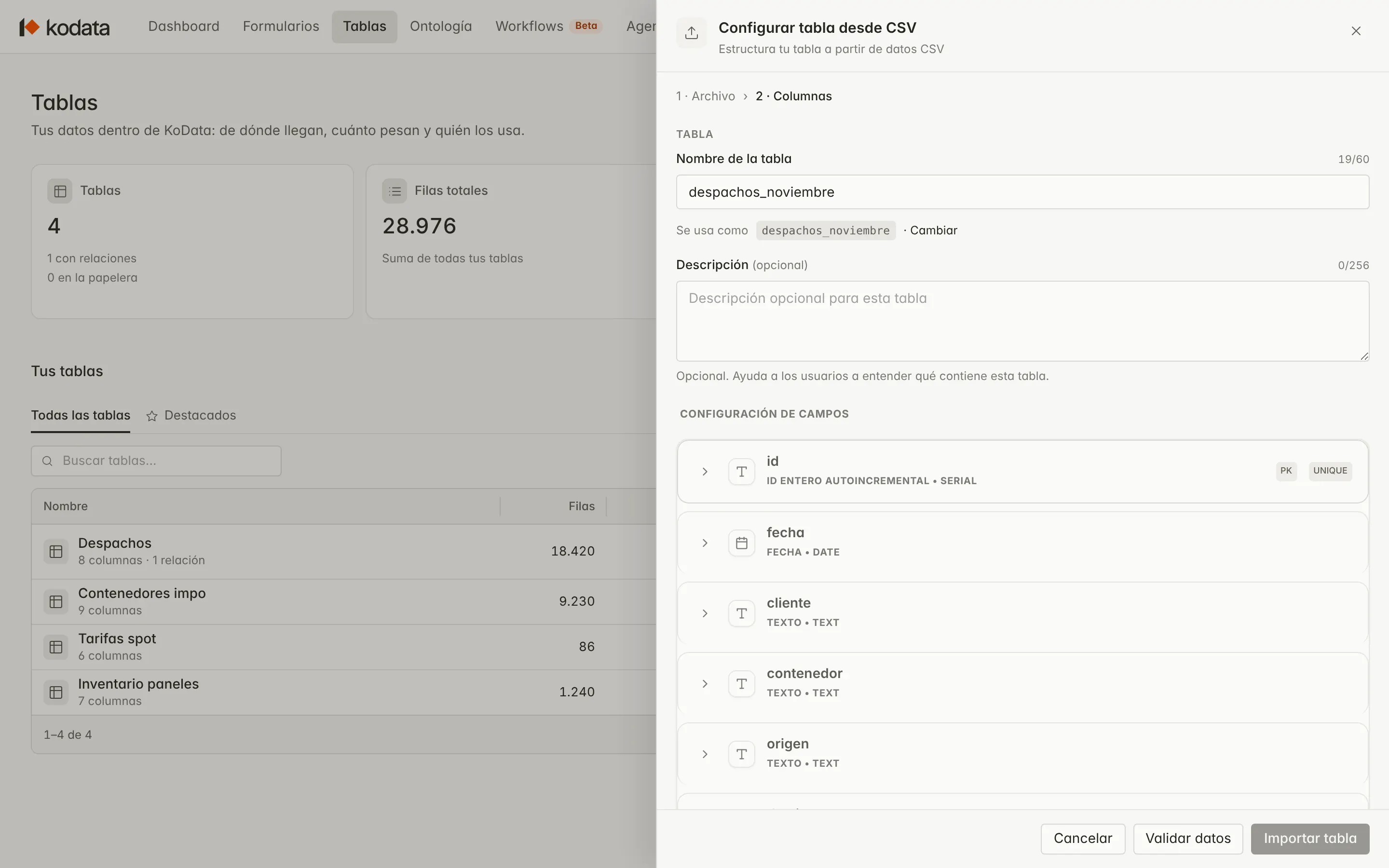
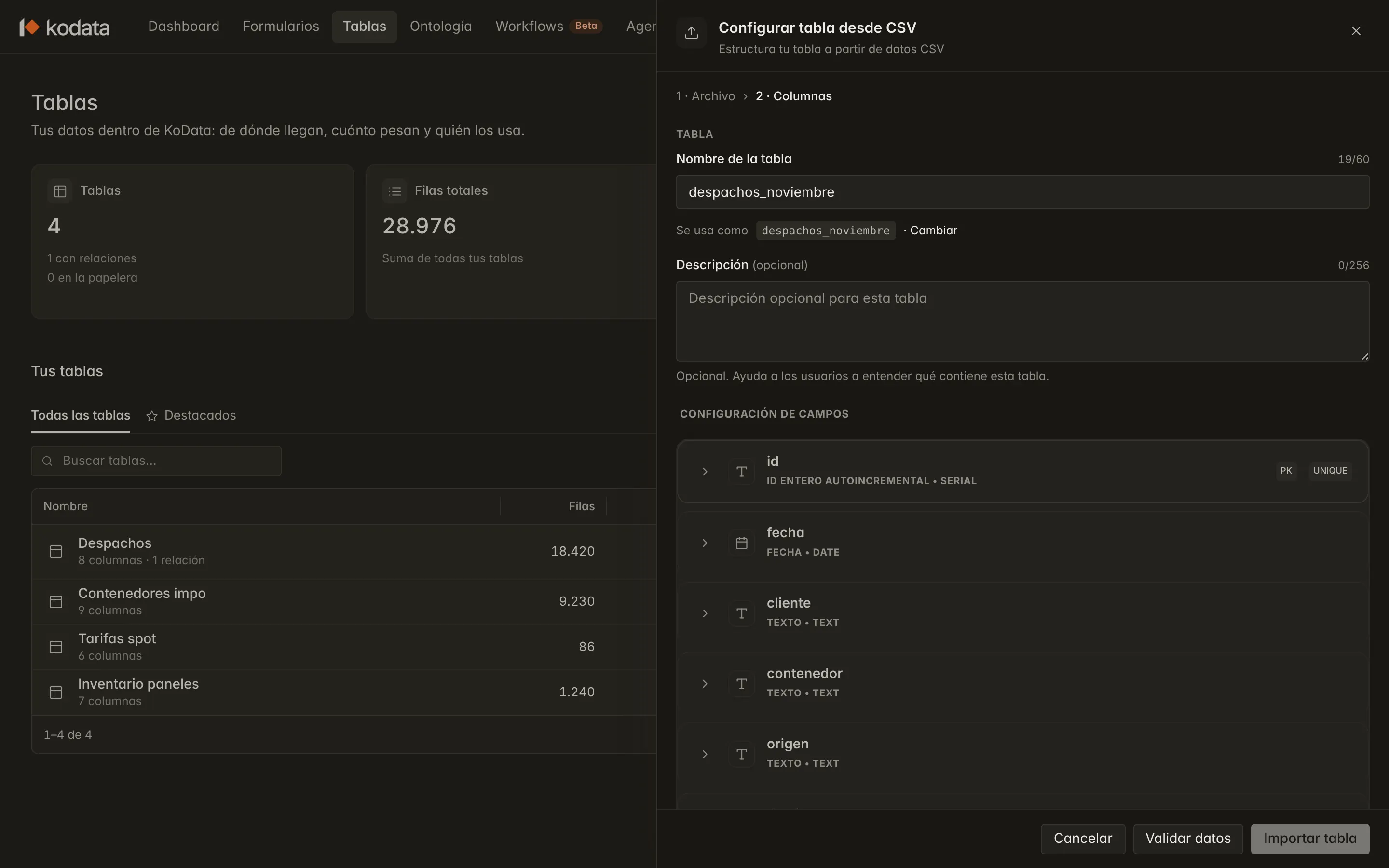
Importante: El tipo de una columna se define aquí. Después de crear la tabla puedes renombrar, ordenar, ocultar y eliminar columnas, pero no cambiar su tipo.
4. Valida e importa
- Haz clic en Validar datos. KoData revisa una muestra de filas contra el esquema y muestra la Revisión de datos: cuántas filas están listas y cuántas tienen problemas.
- Si hay problemas, debajo ves qué falla agrupado por columna (por ejemplo «3 filas no son una fecha en formato DD/MM/YYYY», con una fila de ejemplo). Ver filas muestra el detalle fila por fila. Corrige el tipo o el formato de la columna y vuelve a validar.
- Haz clic en Importar tabla.
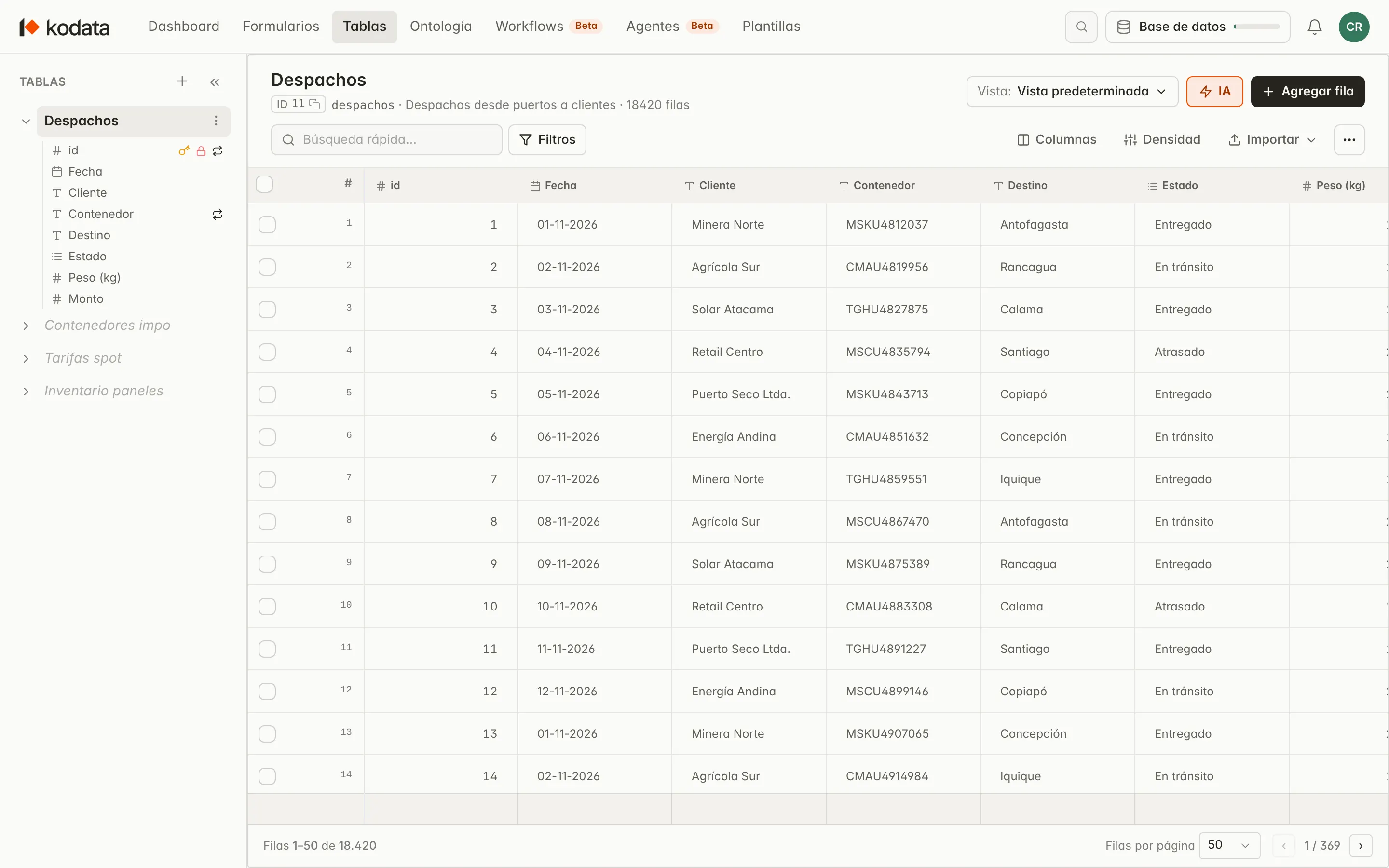
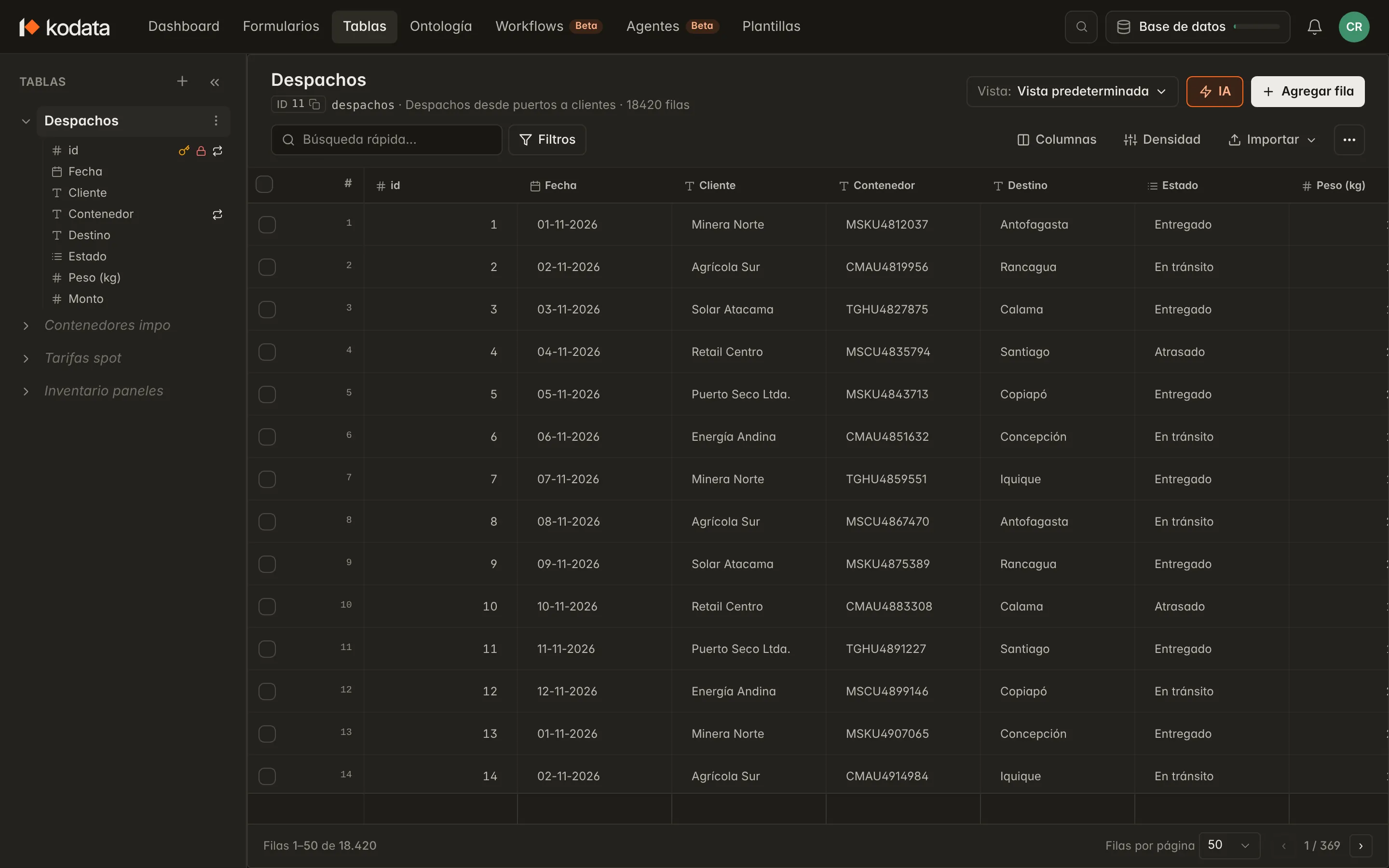
Resultado: se abre la tabla con tus filas. Las filas con errores se omiten y quedan registradas.
5. Limpia las columnas
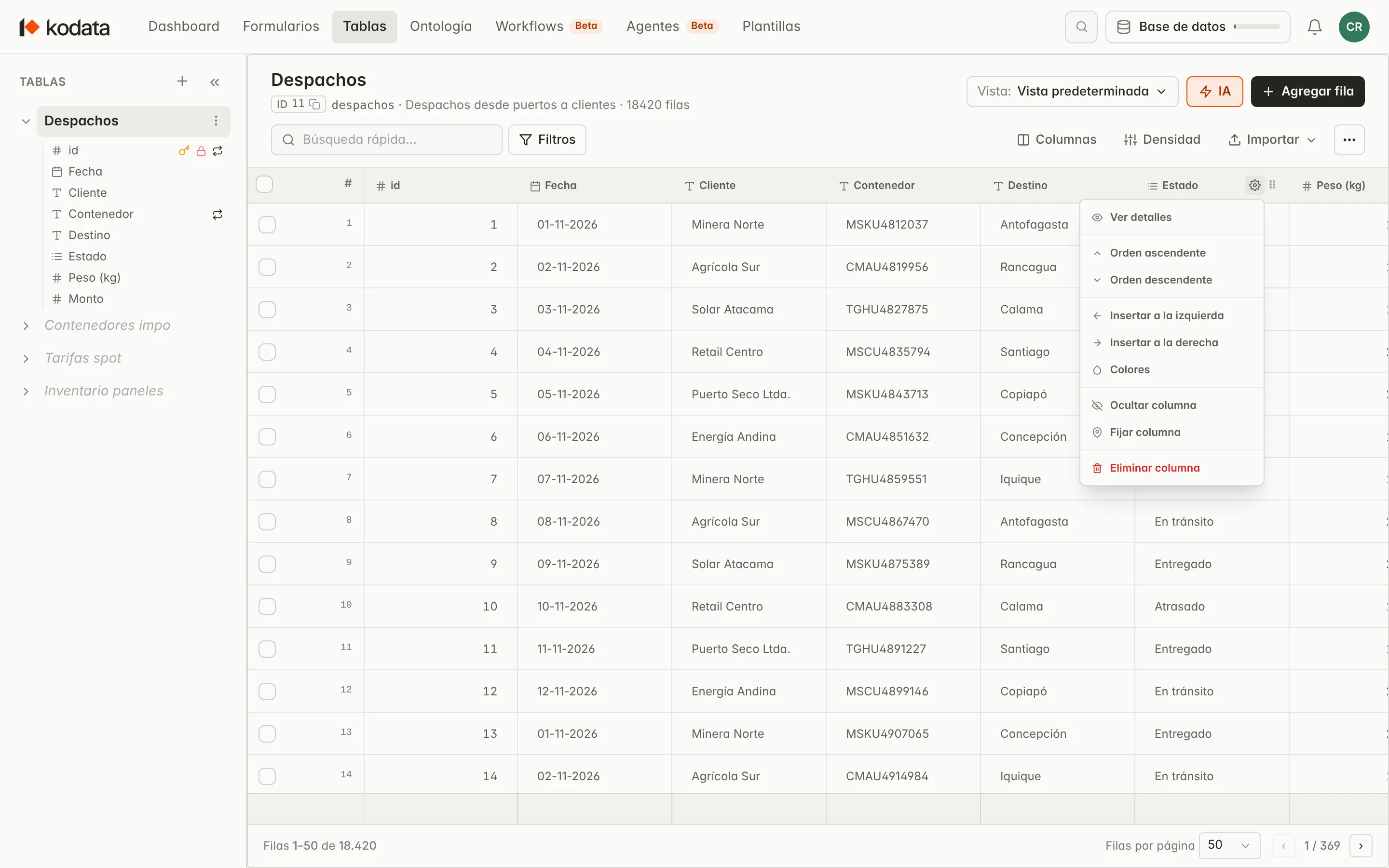
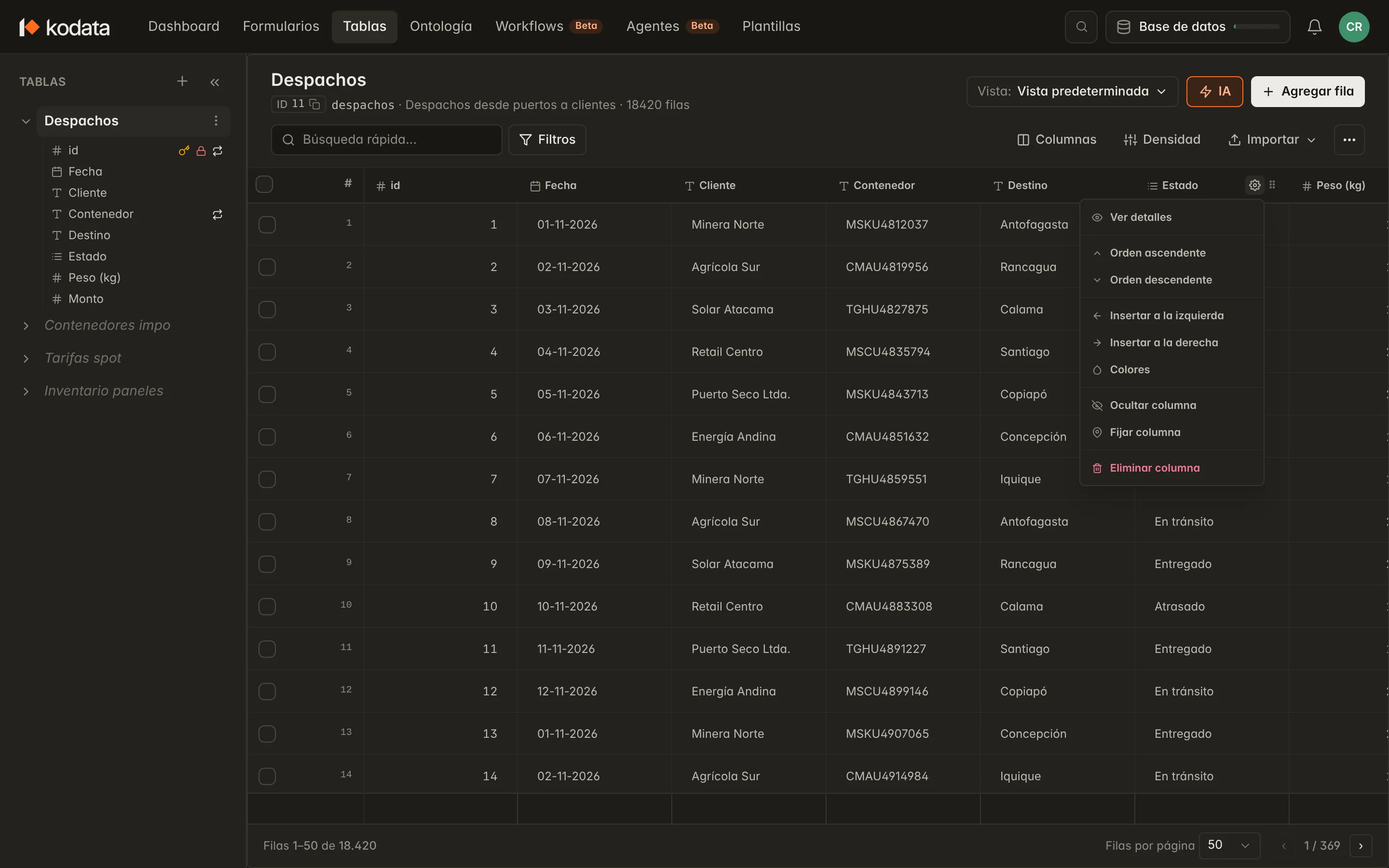
- Pasa el mouse sobre el encabezado de una columna y abre su menú. Puedes ordenar, insertar columnas a la izquierda o derecha, cambiar Colores, Ocultar columna, Fijar columna o Eliminar columna.
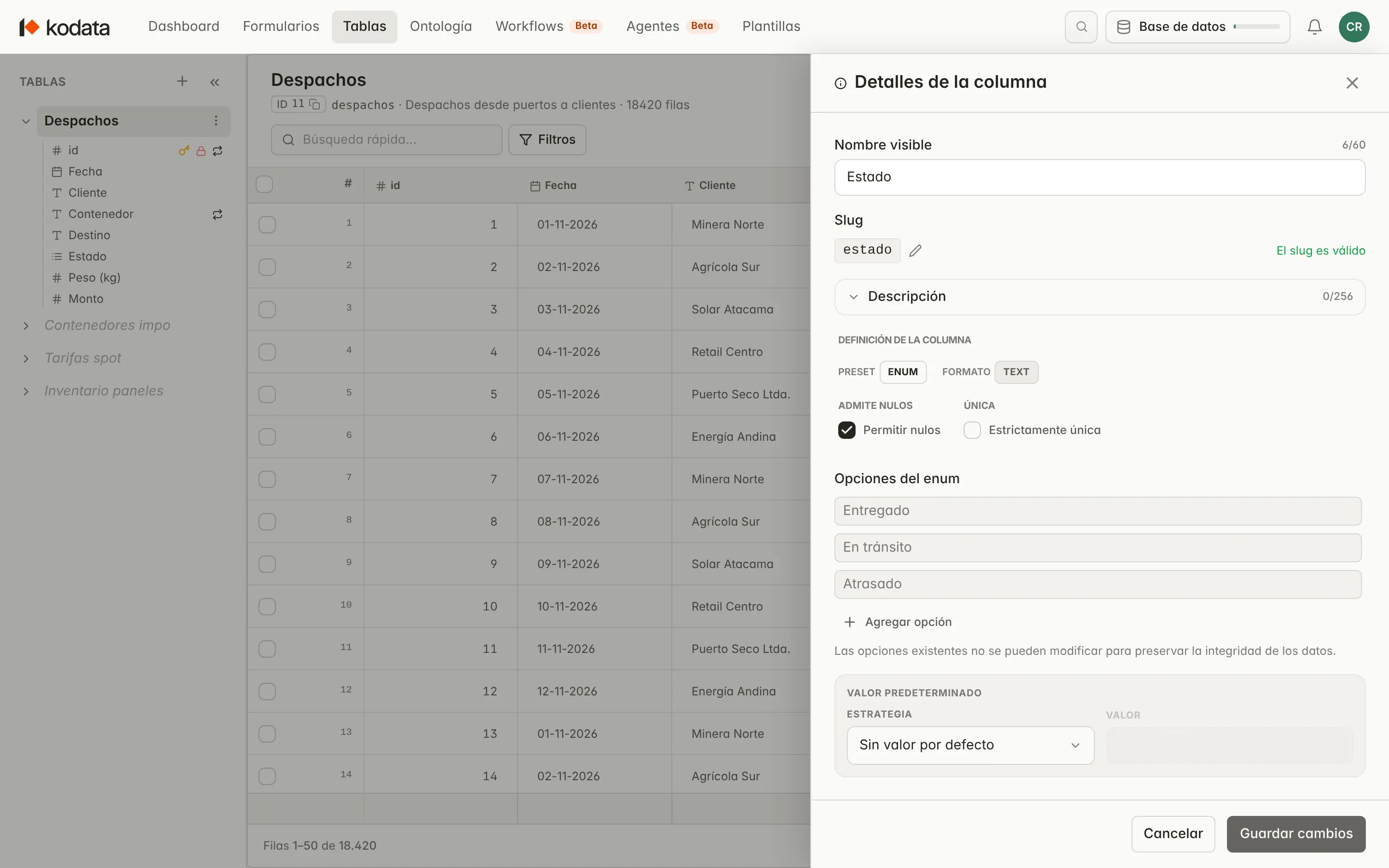
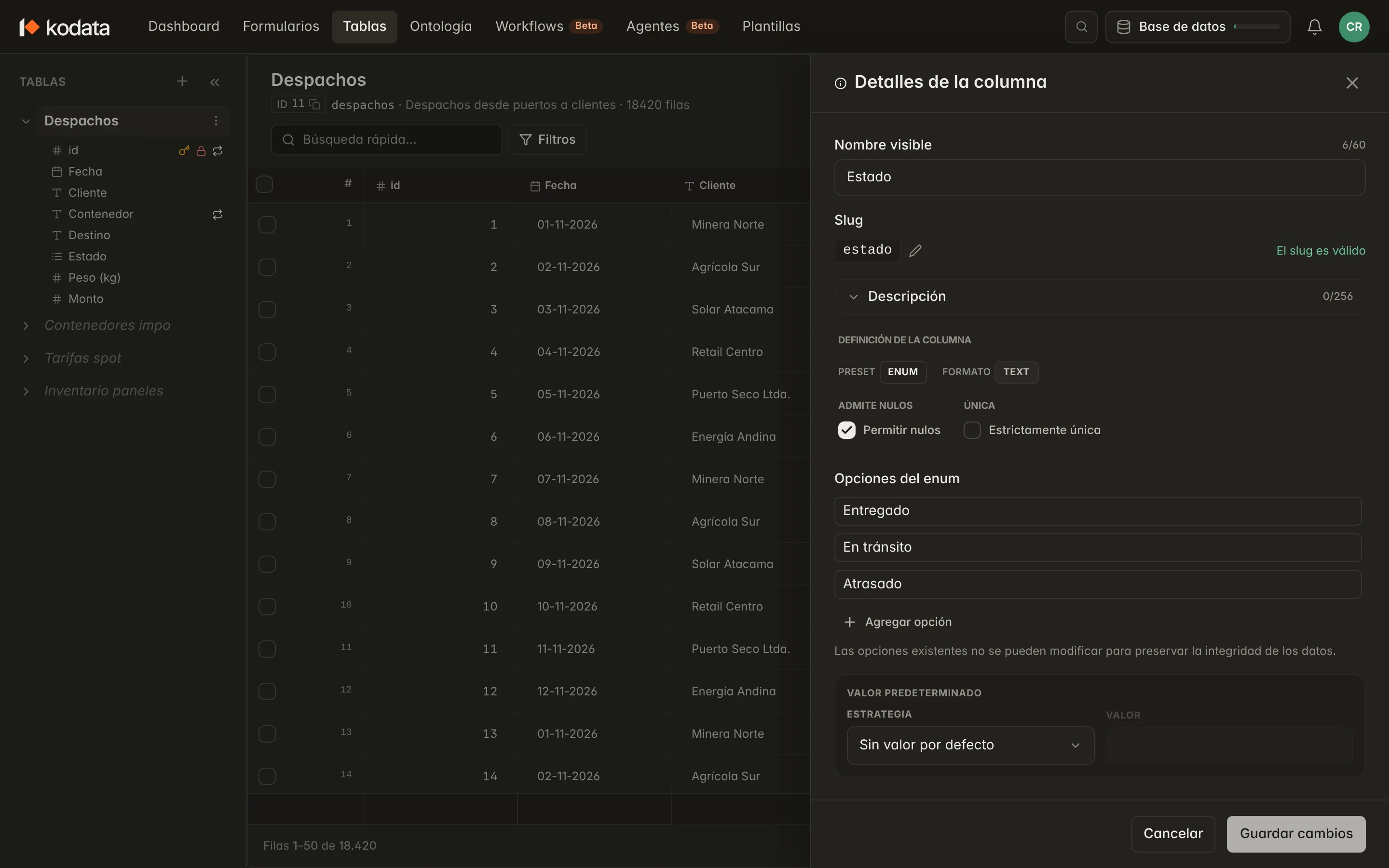
- Elige Ver detalles para editar la columna: Nombre visible, Slug, Descripción, si admite nulos, si es única, las Opciones del enum y el Valor predeterminado. Haz clic en Guardar cambios.
- Usa Columnas en la barra para mostrar u ocultar varias a la vez, y Filtros o Búsqueda rápida... para revisar los datos.
Cargar más datos después
Para sumar filas a la misma tabla, usa Importar en la barra de la tabla. Ver Importar datos a una tabla existente. Para que se actualice sola, usa un workflow programado.
Siguiente paso
Crea una query sobre esta tabla.
Si algo falla
| Mensaje | Qué hacer |
|---|---|
| Archivo demasiado grande. El tamaño máximo es 100 MB. | Divide el archivo (máximo 100 MB) e importa el resto después en la misma tabla. |
| El archivo CSV no tiene encabezados. | Agrega una primera fila con los nombres de las columnas. |
| No se pudo leer el archivo. | Revisa separadores, comillas y codificación (usa UTF-8), o guárdalo de nuevo como .csv o .xlsx. |
| N filas no son una fecha en formato … | Cambia el Formato de la columna al que trae tu archivo. |
| N valores repetidos (la columna es única) | Quita los duplicados o desmarca Única. |
| Límite de almacenamiento | El plan llegó a su tope. Ver Límites del plan. |