Construir un dashboard y compartirlo con login
Arma un dashboard con KPI, un gráfico, una tabla de detalle y un filtro, publícalo y compártelo con un link que pide iniciar sesión.
Objetivo: el dashboard Operación diaria sobre la tabla Despachos, para tu equipo y para clientes con usuario propio.
Requisitos: un rol que pueda crear dashboards (Propietario, Administrador o Editor) y una tabla o query con datos. El link para compartir está en todos los planes (sus usuarios cuentan como usuarios externos del plan); insertarlo en un sitio web (iframe) requiere Business.
Tiempo: 15 minutos.
1. Crea el dashboard
- Abre Dashboard y haz clic en Crear › Dashboard.
- Escribe el Nombre (por ejemplo Operación diaria) y, si quieres, una descripción.
- En Quién puede verla, elige qué miembros del workspace lo verán.
- Haz clic en Crear dashboard. Se abre el editor.
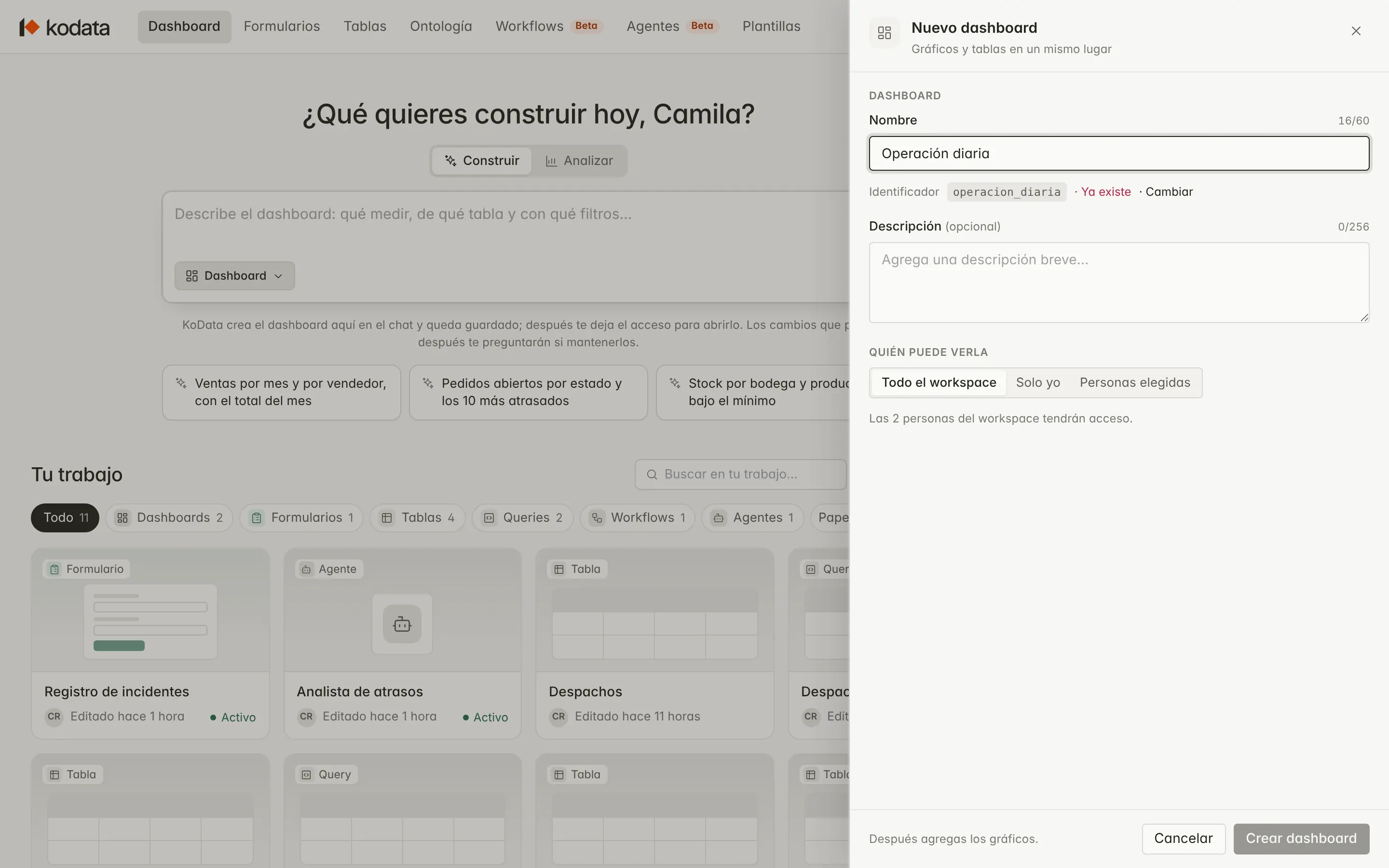
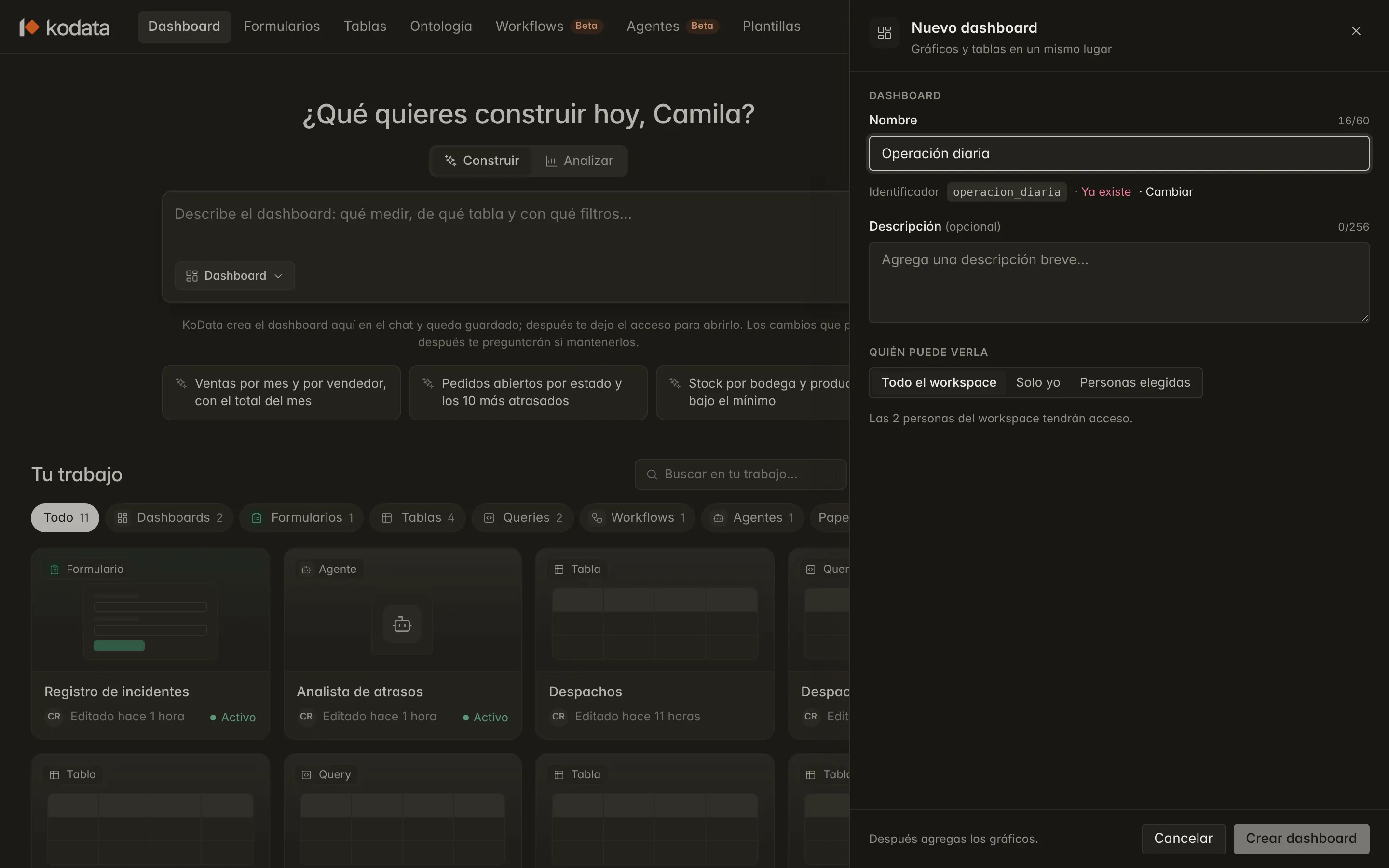
Consejo: Con la IA activa, también puedes escribir en ¿Qué quieres construir hoy? algo como "Despachos por cliente y estado, con el monto total" y revisar lo que arma.
2. Conoce el editor
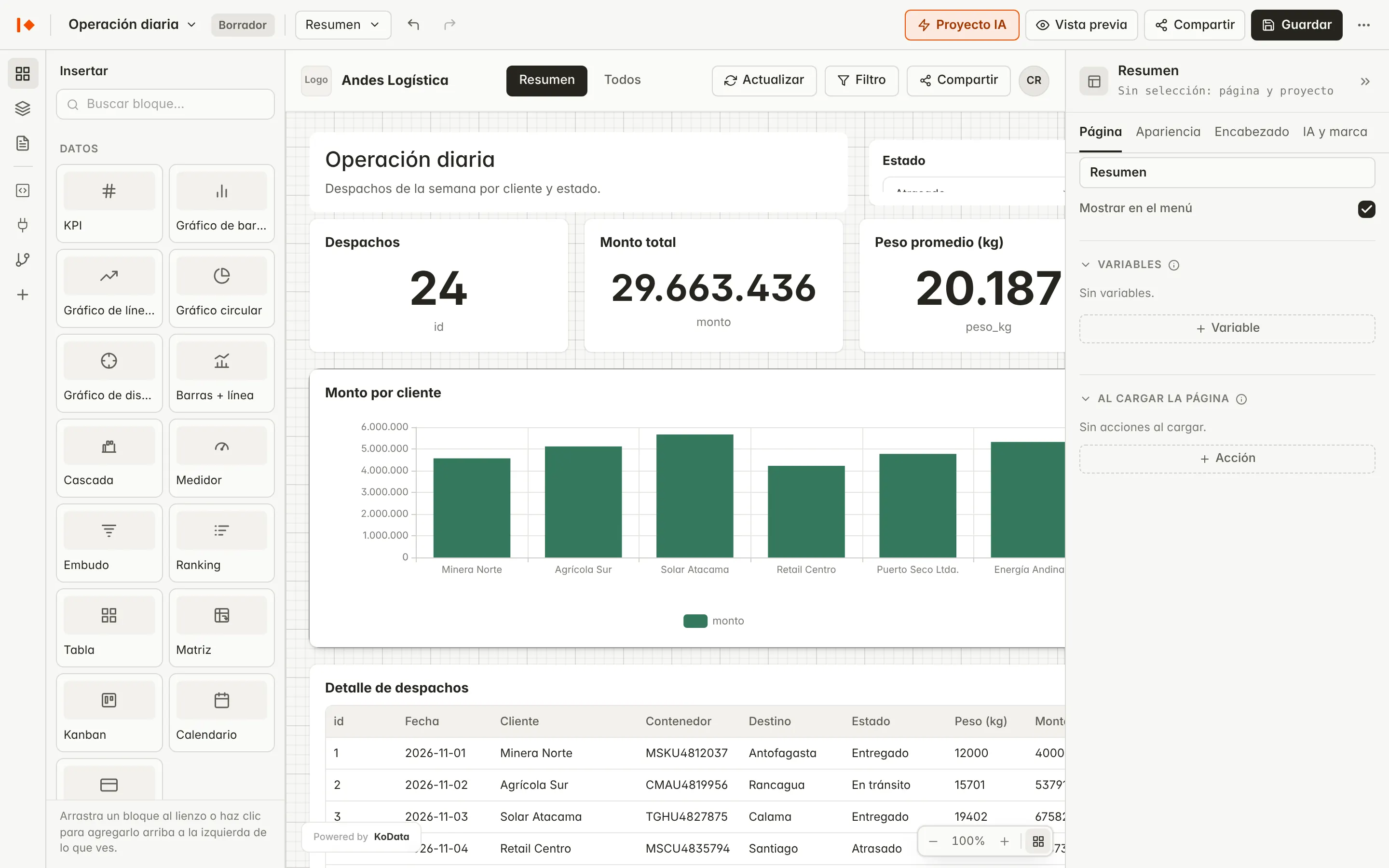
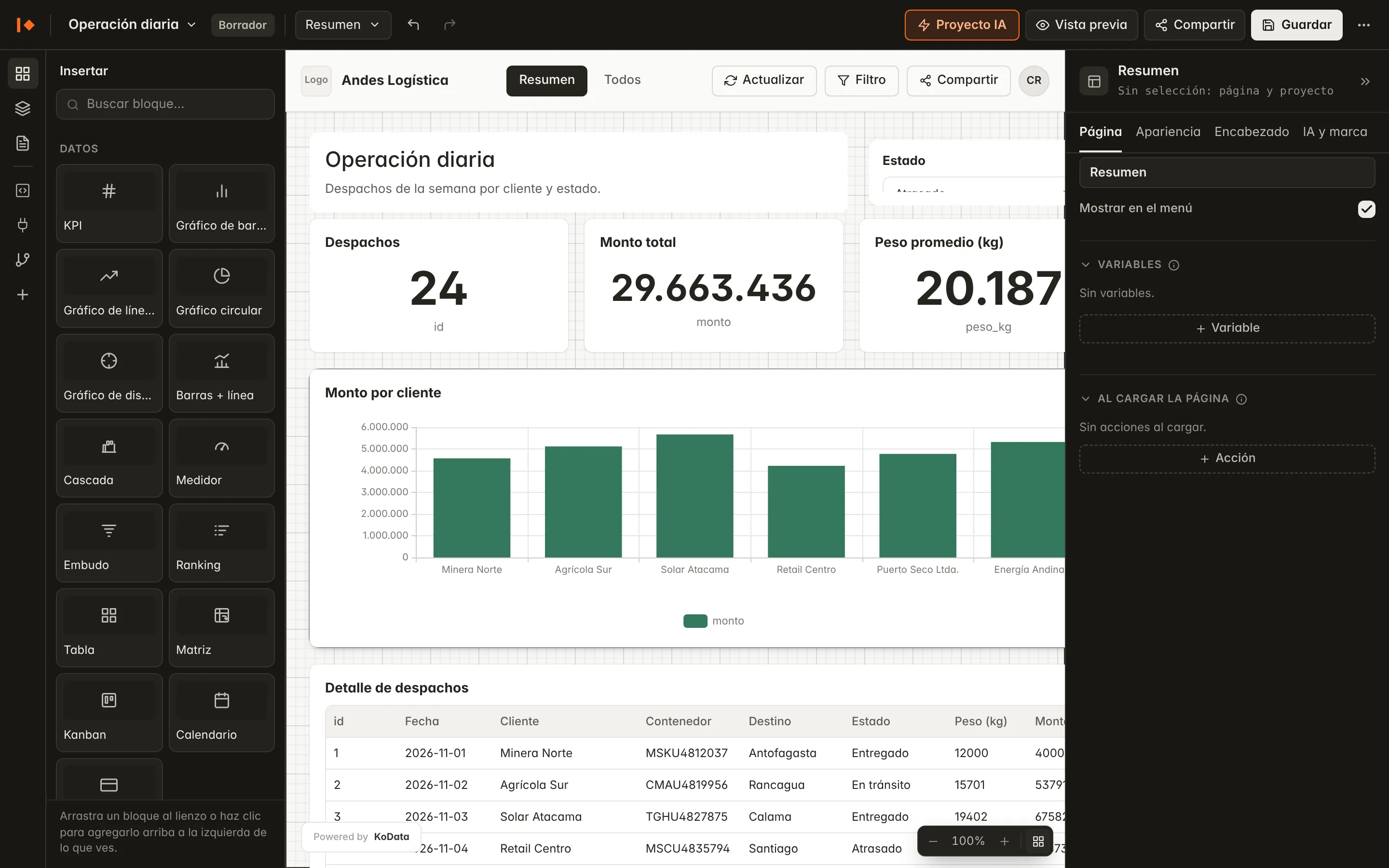
- Izquierda: Insertar (bloques: KPI, gráficos, tabla, matriz, kanban, calendario, filtro, texto, imagen, formulario…), Capas y Páginas.
- Centro: el lienzo. Arrastra un bloque o haz clic en él para agregarlo.
- Derecha: el inspector del bloque seleccionado, con pestañas (Datos, Mostrar, Estilo, Interacción, IA, Elemento).
- Arriba: el estado (Borrador o Publicado), deshacer, Vista previa, Compartir, Guardar y el menú ⋯.
3. Agrega los KPI
- En Insertar, haz clic en KPI.
- En Datos › Fuente de datos, elige Tabla y la tabla Despachos (o Consulta y una query guardada).
- En Valor, elige la columna y la agregación (cantidad, suma, promedio…). Repite para cada KPI: cantidad de despachos, monto total, peso promedio.
4. Agrega un gráfico
- Haz clic en Gráfico de barras.
- En Datos, revisa el Tipo de gráfico y la Variante, elige la fuente y define Eje y valores: el eje (por ejemplo
cliente) y el valor (suma demonto). KoData sugiere un eje y un valor para empezar.
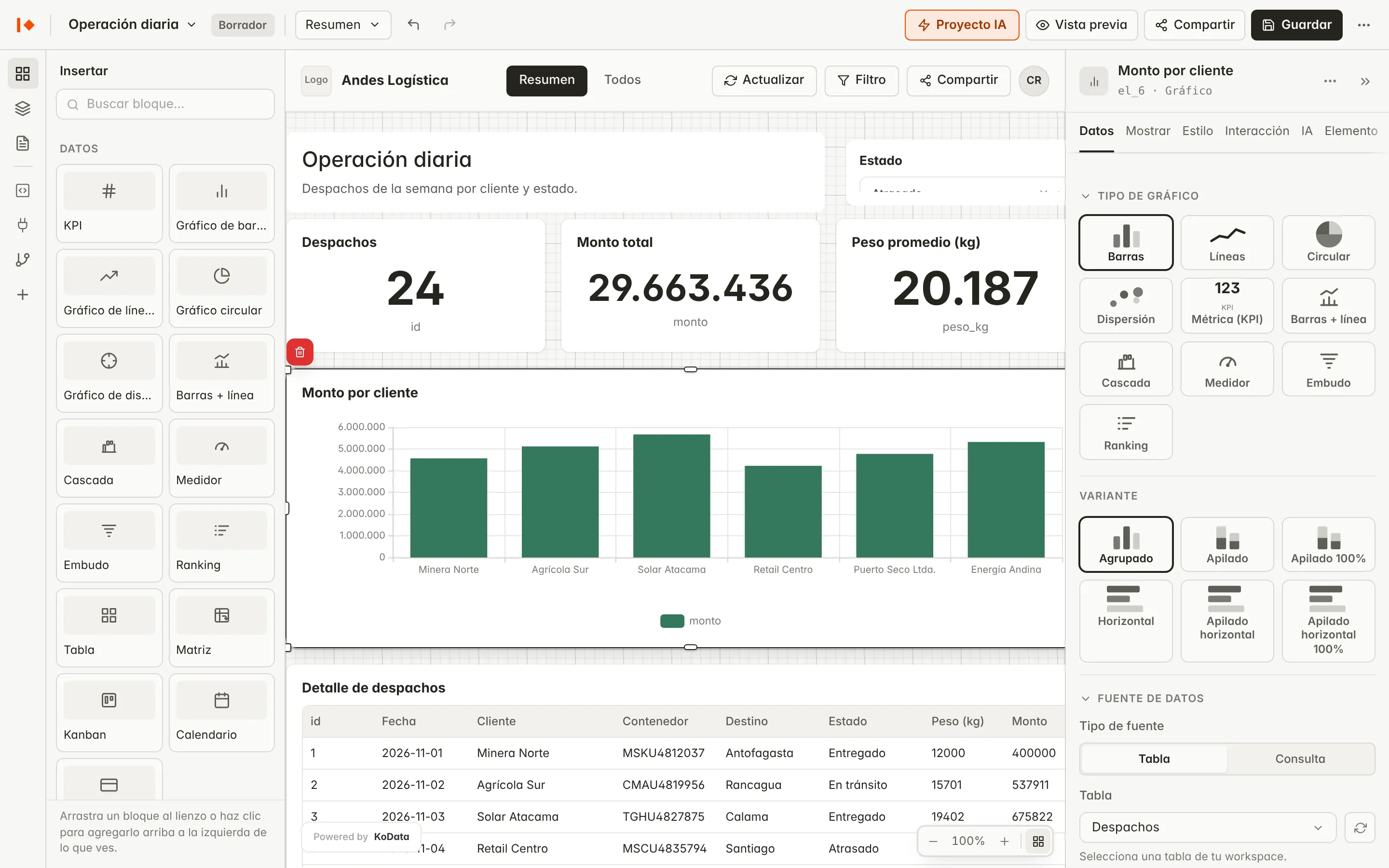
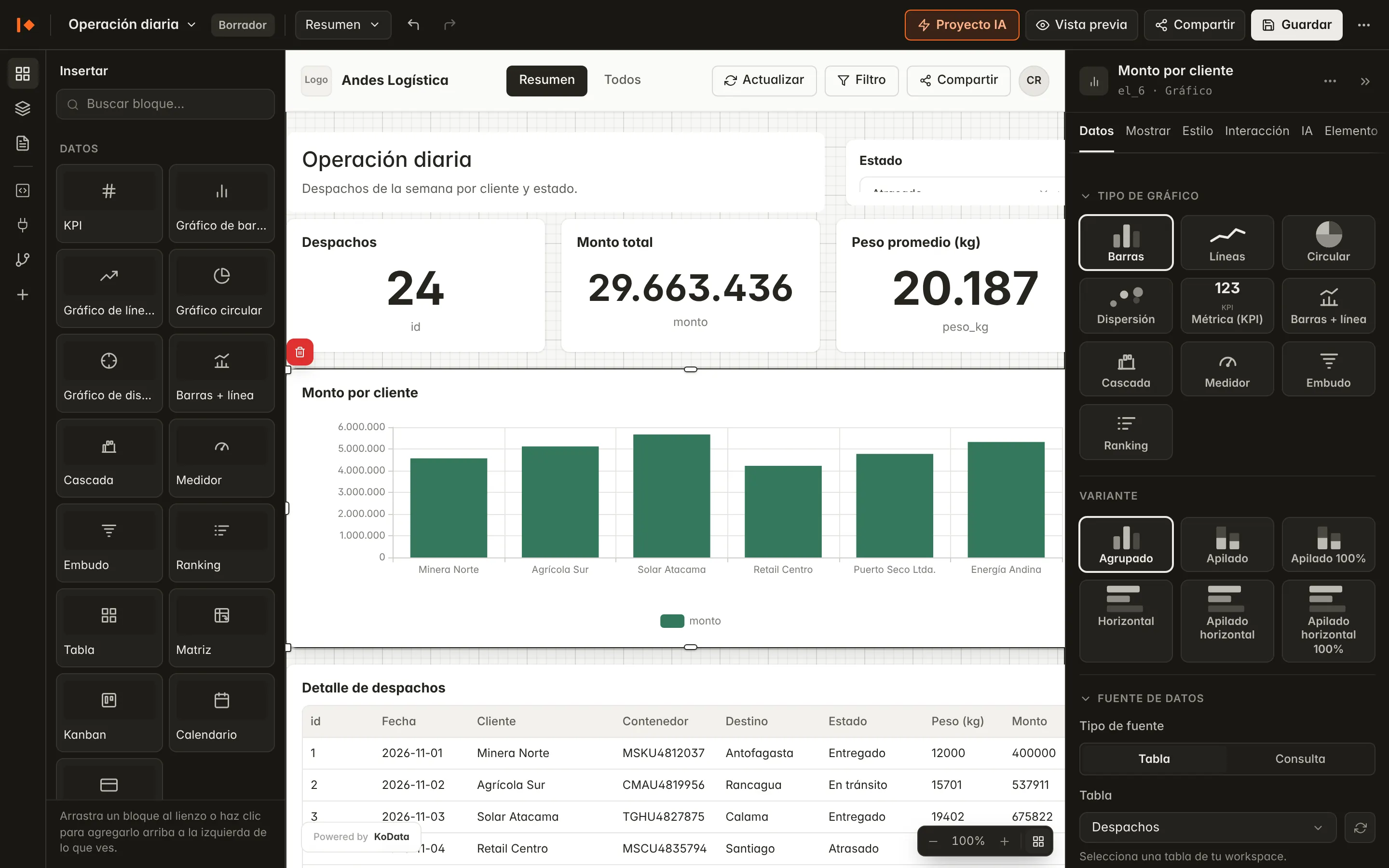
- En Mostrar y Estilo ajustas ejes, leyenda, etiquetas y colores. En Interacción puedes hacer que un clic en una barra filtre el resto de la página.
5. Agrega la tabla de detalle
- Haz clic en Tabla, elige la misma fuente y las columnas a mostrar.
6. Agrega un filtro
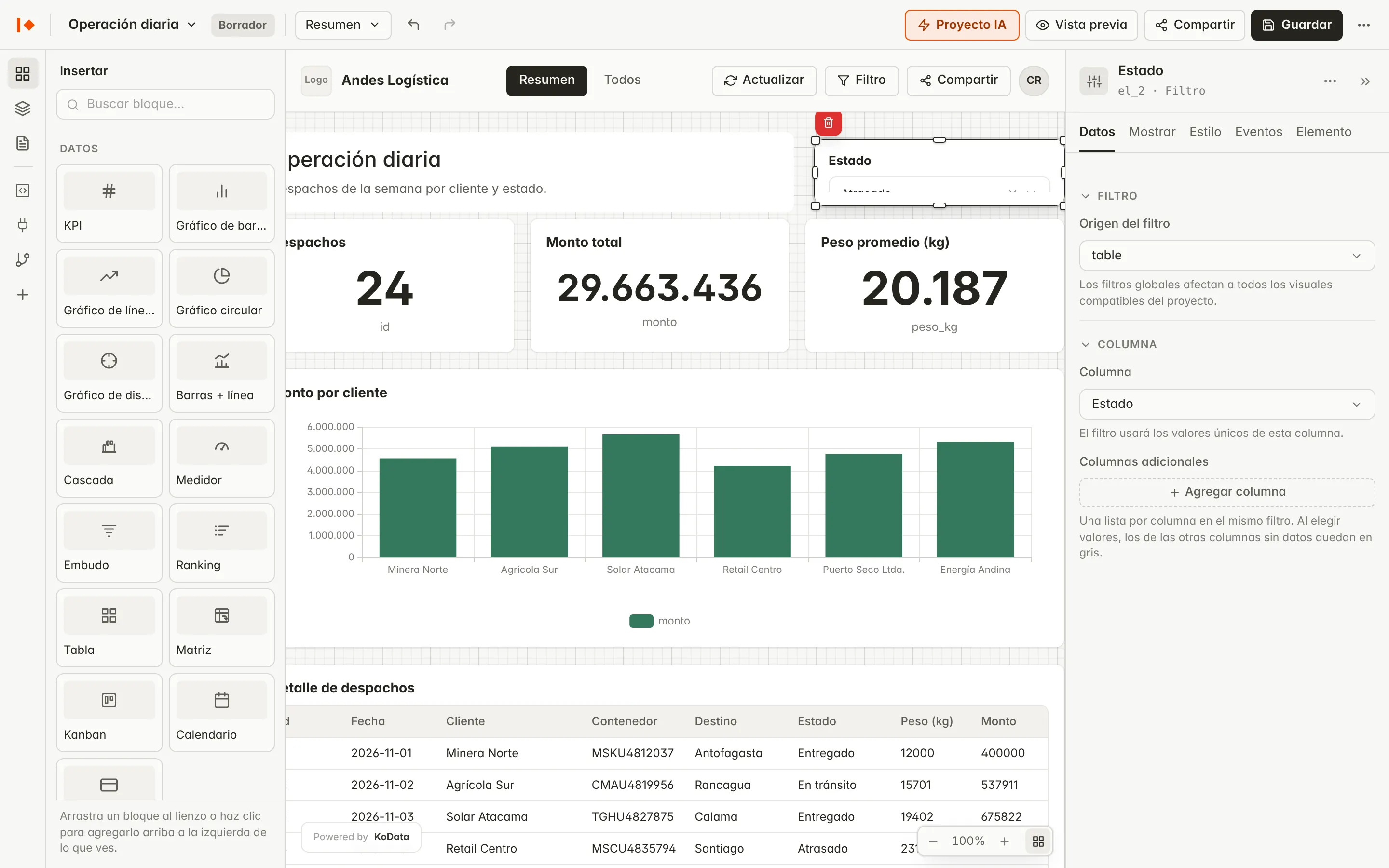
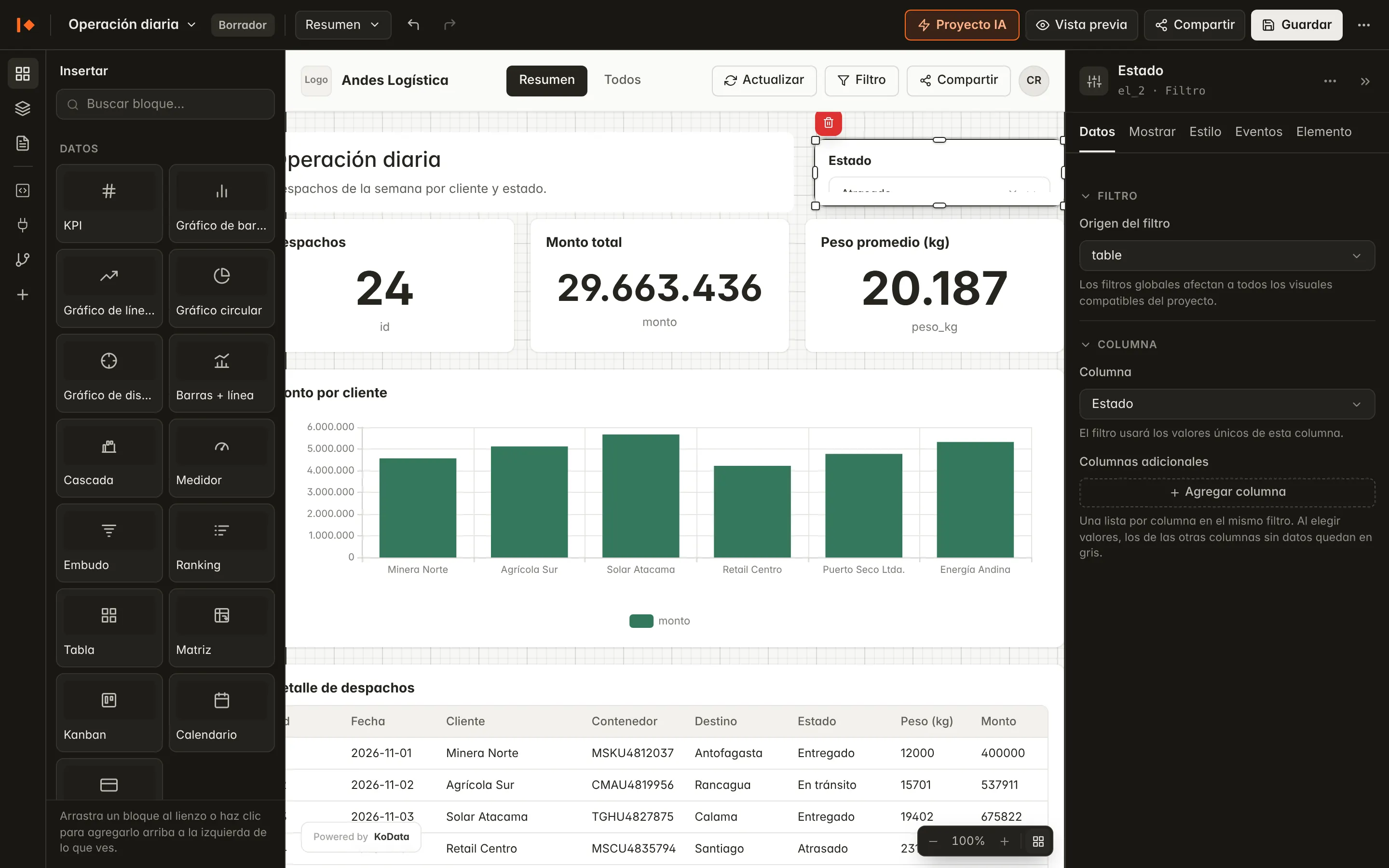
- Haz clic en Filtro.
- En Origen del filtro, elige si filtra todo el proyecto (Filtro global del proyecto), solo la página o elementos específicos.
- En Columna, elige la columna (por ejemplo
estado). El filtro usa sus valores únicos. Con Agregar columna sumas más campos al mismo filtro.
- Haz clic en Vista previa para probar el dashboard como lo verá tu equipo.
- Haz clic en Guardar (o Ctrl+S).
7. Publica
- Abre el menú ⋯ y elige Publicar. Mientras está en Borrador, el link y el código para insertar no abren.
8. Comparte con login de visitantes
- Haz clic en Compartir. En la pestaña Acceso, activa Compartir por link. El link pide iniciar sesión: solo entran los usuarios del proyecto.
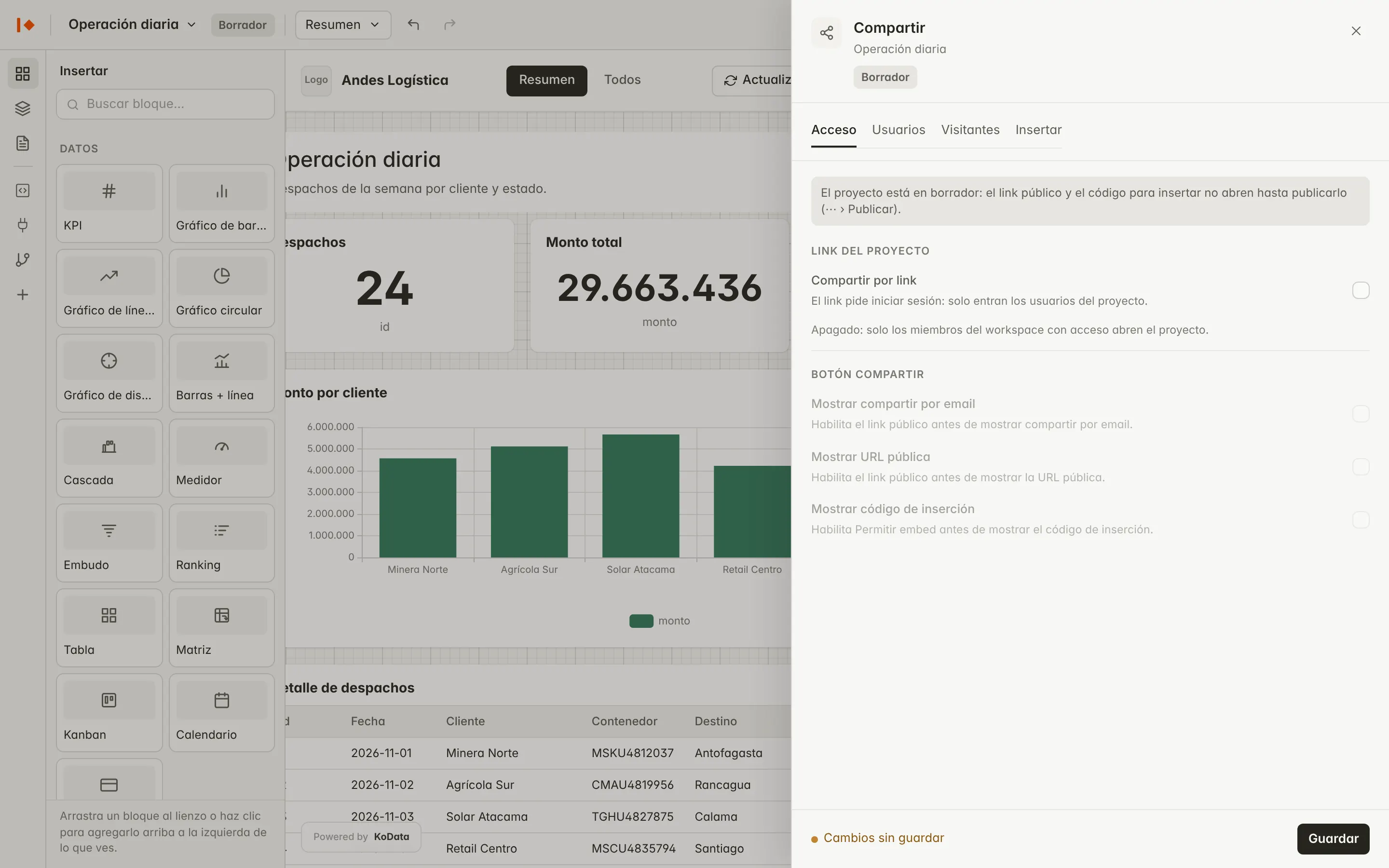
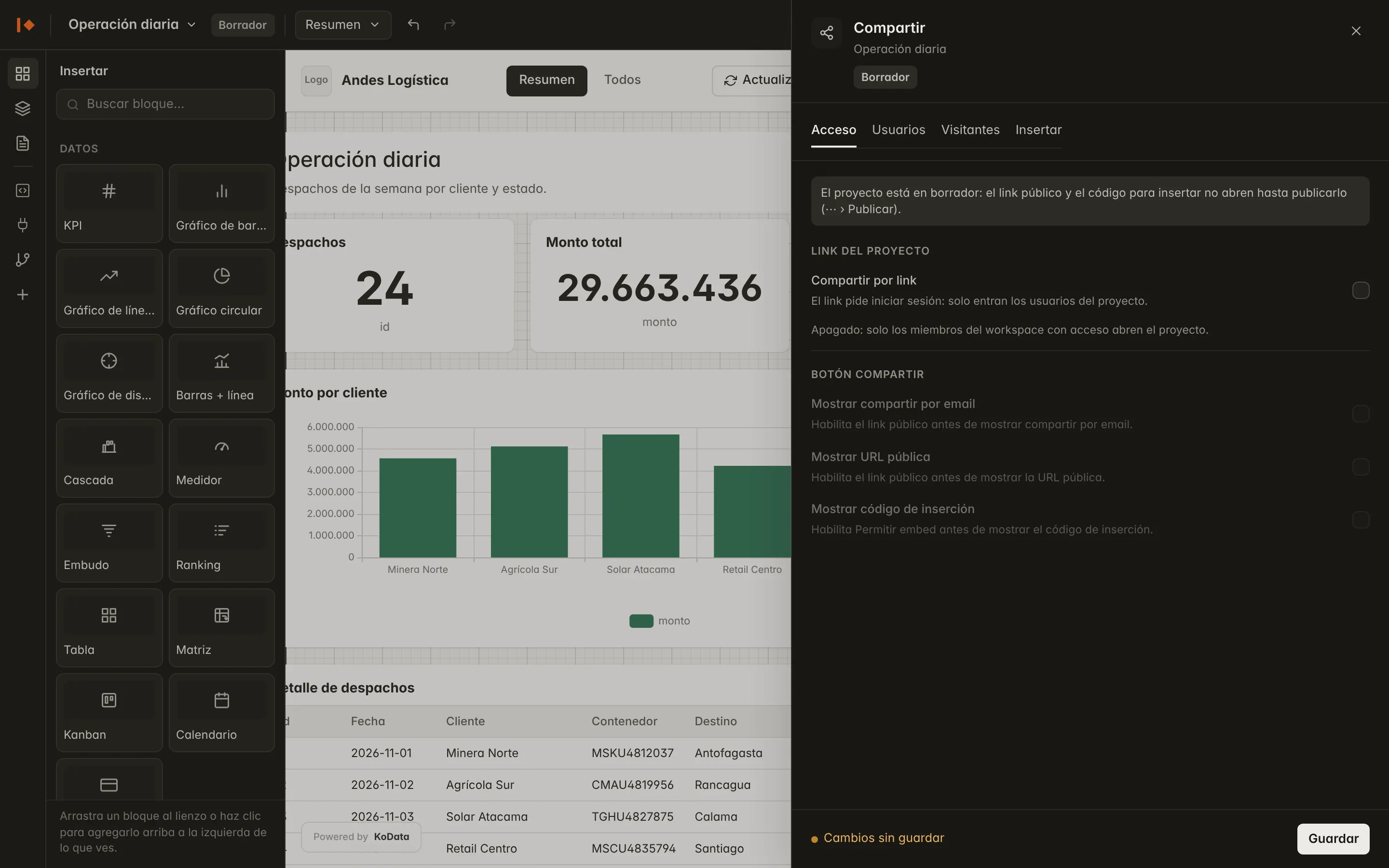
- En Inicio de sesión, decide si permites Registro libre, la recuperación de contraseña y qué Dominios de email permitidos aceptas. En Campos del usuario puedes pedir datos extra (empresa, región…).
- Abre la pestaña Usuarios y haz clic en Crear usuario para cada visitante (o activa el registro libre).
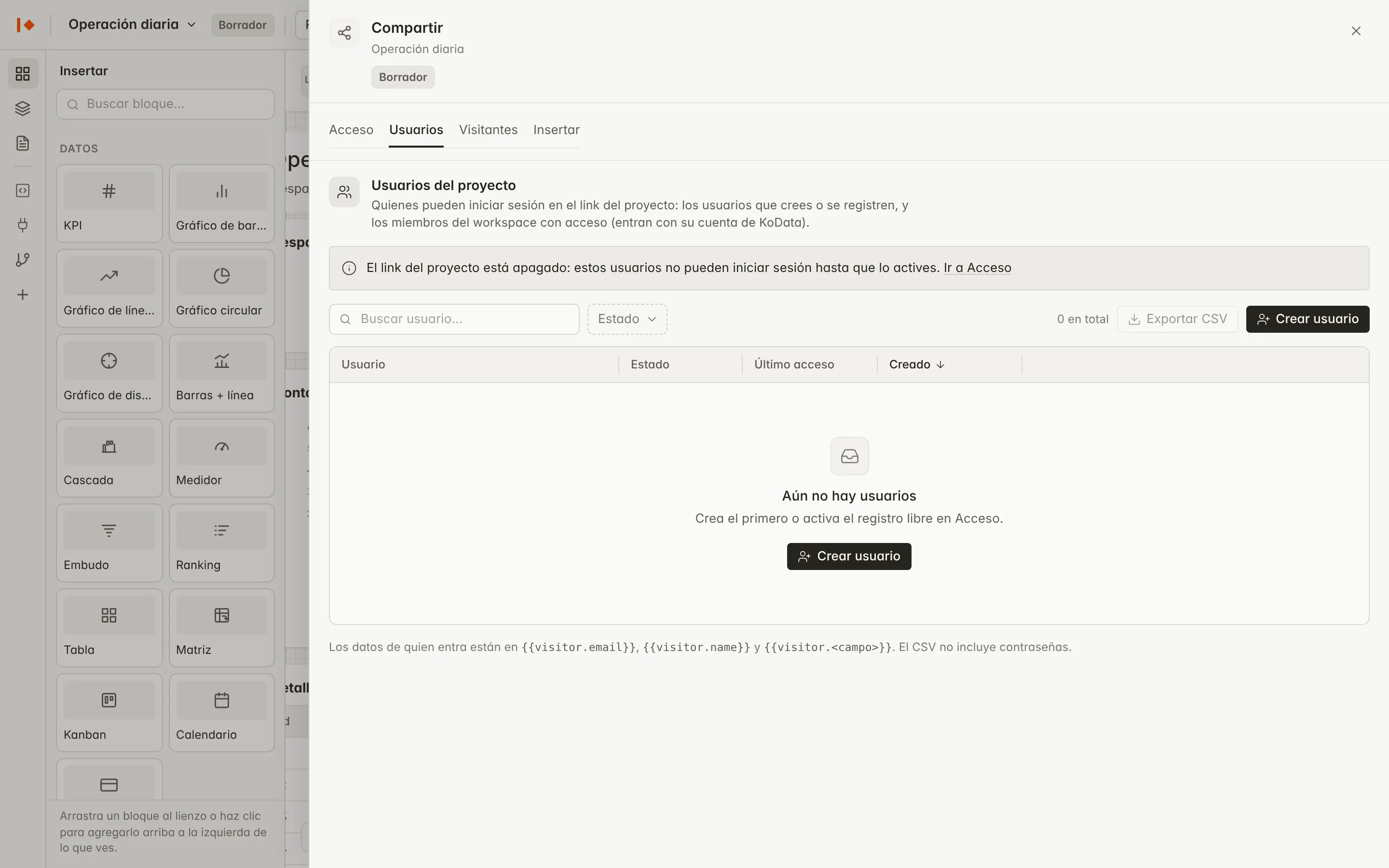
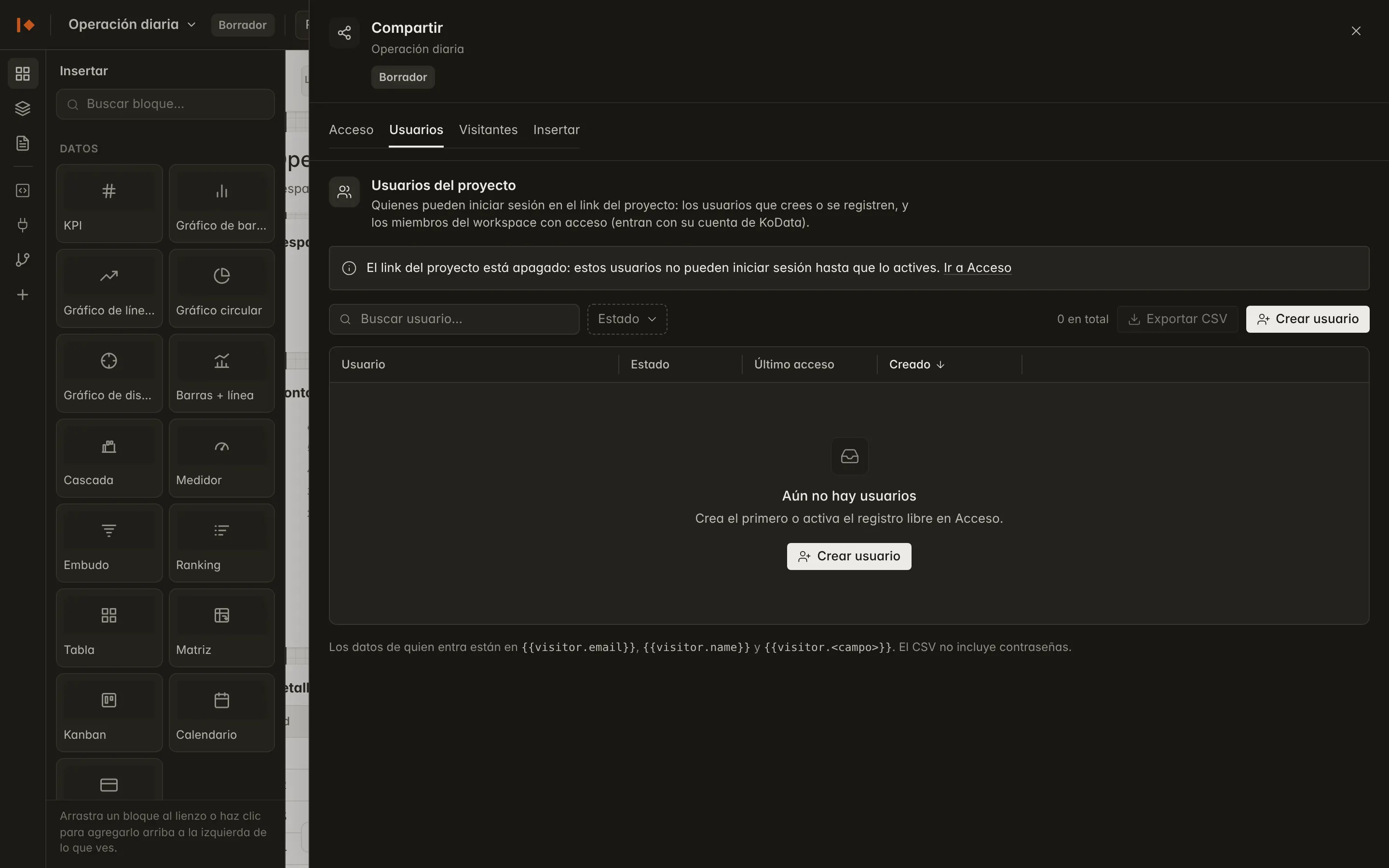
- Haz clic en Guardar en el panel y copia el link.
Resultado: quien abre el link ve la pantalla de inicio de sesión del dashboard (con tu marca). Después de entrar, solo ve este dashboard. Sus datos quedan en {{visitor.email}}, {{visitor.name}} y {{visitor.<campo>}}: úsalos en una query para que cada cliente vea solo lo suyo (por ejemplo WHERE cliente = {{visitor.empresa}}). KoData no filtra nada solo.
En la pestaña Visitantes ves quién entró y cuándo. En Insertar obtienes el código para un iframe (plan Business).
Siguiente paso
Recibe datos con un formulario público.
Si algo falla
| Síntoma | Qué hacer |
|---|---|
| El link no abre | El dashboard está en Borrador: publícalo desde ⋯ › Publicar. |
| Esta consulta tiene un error, por lo que no se pueden cargar sus columnas. | Abre la query (Ctrl+K), corrígela y usa Actualizar datos de la consulta. |
| Un visitante ve datos de otros | Filtra la query con {{visitor.*}}; el login por sí solo no filtra. |