Crear y cambiar de workspace
Un workspace contiene tus datos, miembros, configuración y plan. Puedes ser propietario de varios (según tu plan) y miembro de workspaces de otras personas.
Crear un workspace
- Haz clic en el selector de workspace, arriba a la derecha.
- En Tus workspaces, haz clic en Crear workspace. Se abre Configuración › Workspaces.
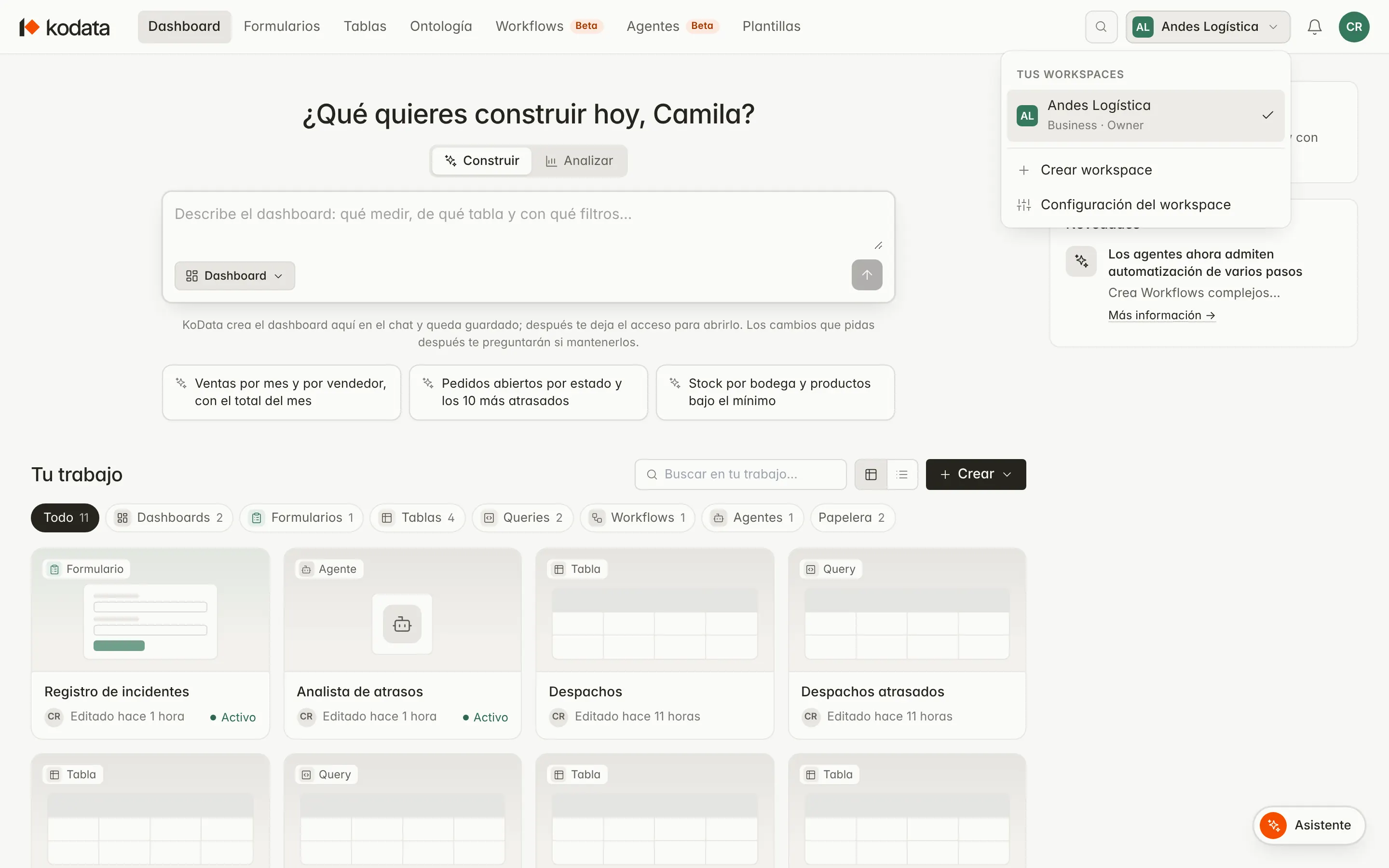
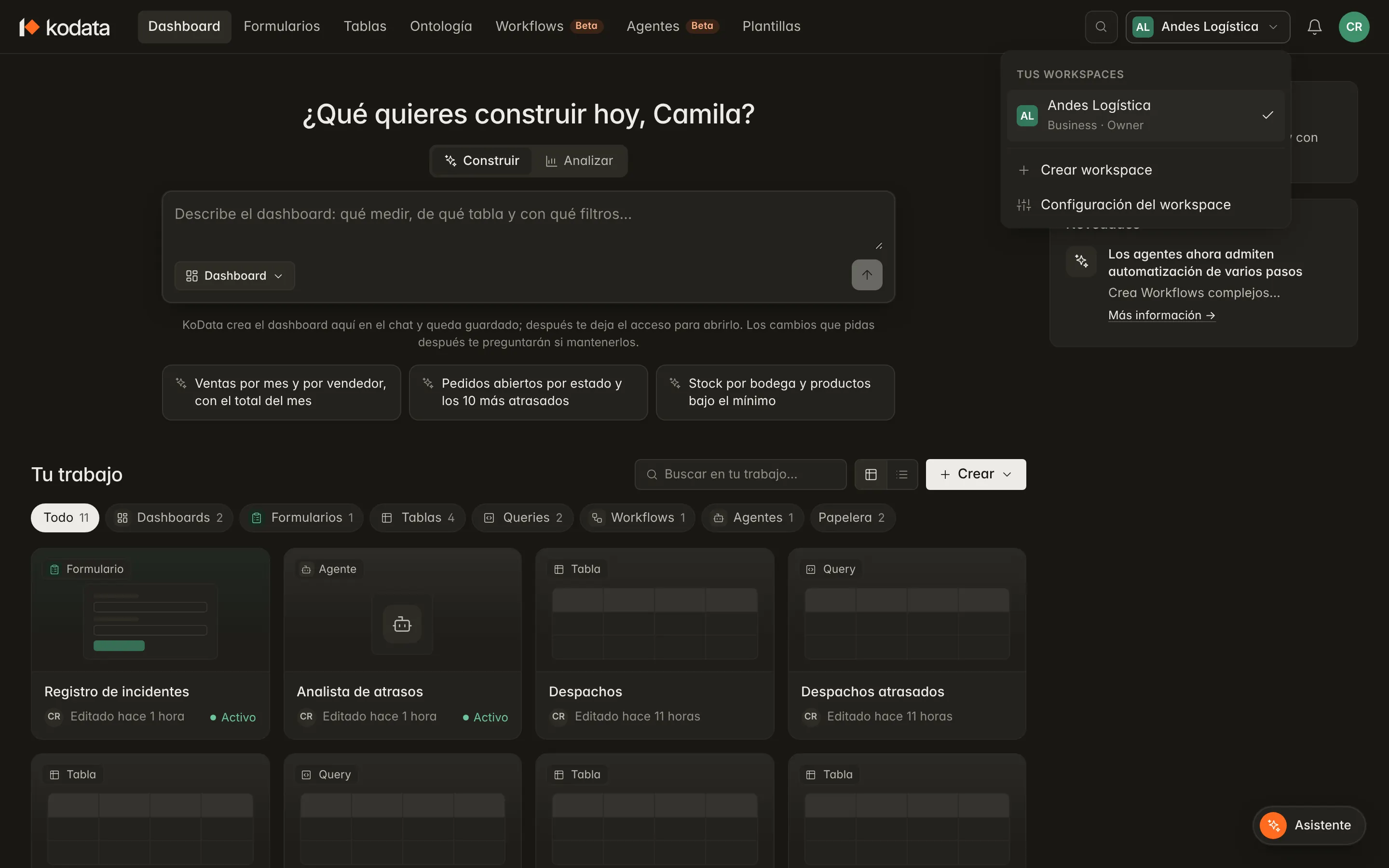
- Haz clic en Crear workspace.
- Escribe el Nombre del workspace y, si quieres, una descripción.
- Haz clic en Crear workspace.
Resultado: quedas como propietario del nuevo workspace, en el plan Free.
Un workspace nuevo usa la zona horaria predeterminada de KoData. Para cambiarla, en Configuración › Workspaces abre el menú del workspace › Editar workspace, elige la Zona horaria y haz clic en Guardar cambios. Define qué es "hoy" para todos: totales diarios, filtros de fecha, workflows programados y el reinicio de las cuotas diarias.
Cuántos workspaces activos puedes tener depende de tu plan: 1 en Free, 2 en Team, 5 en Business y lo que diga tu contrato en Enterprise. Si llegas al límite, KoData te lo avisa: mejora el plan o archiva un workspace.
Cambiar de workspace
- Haz clic en el selector de workspace.
- Elige otro en Tus workspaces.
También puedes escribir su nombre en el buscador (Ctrl+K) y elegir Cambiar a este workspace.
Workspace predeterminado
Es el que se abre al iniciar sesión.
- Abre Configuración del workspace desde el selector (o Configuración › Workspaces).
- En el menú del workspace, elige Establecer como predeterminado.
Editar, salir o archivar
En Configuración › Workspaces, el menú de cada workspace tiene Editar workspace (nombre, descripción, zona horaria), Abandonar workspace (si no eres el propietario) y, si eres el propietario, Eliminar workspace, que lo archiva. Ver Salir de un workspace y Workspaces archivados y suspendidos.
Nota: Editar workspace aparece a quien tenga el permiso
workspace.update(por defecto, el Propietario). Cambiar el plan requiere el permisoworkspace.billing.manage_subscriptions, que solo puede tener el Propietario.