Workflow programado: de Google Sheets a una tabla, con alertas
Todos los días a las 07:00, lee una hoja de Google Sheets, guarda sus filas en una tabla y avisa por correo y Slack si algo falla. Workflows está en Beta.
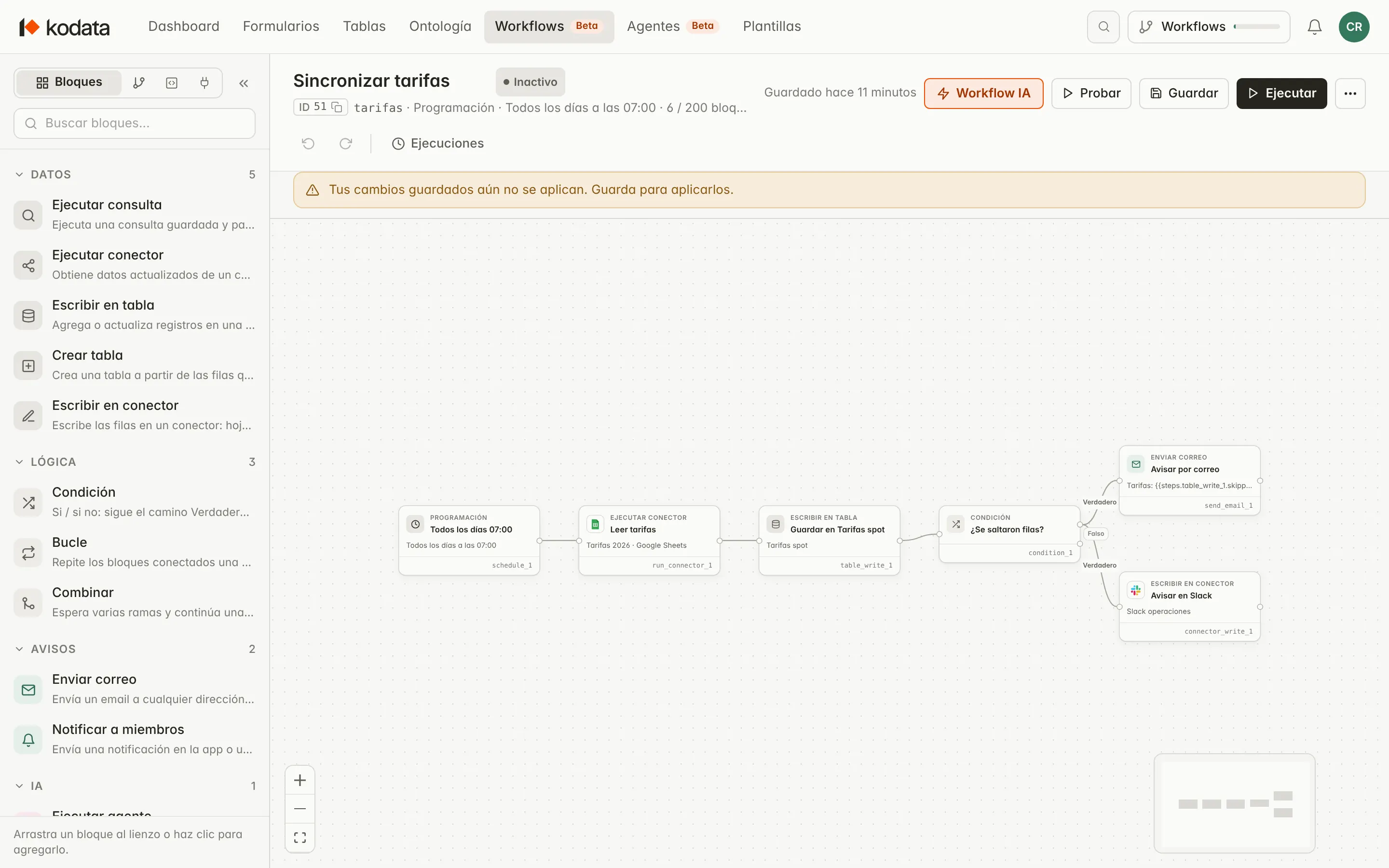
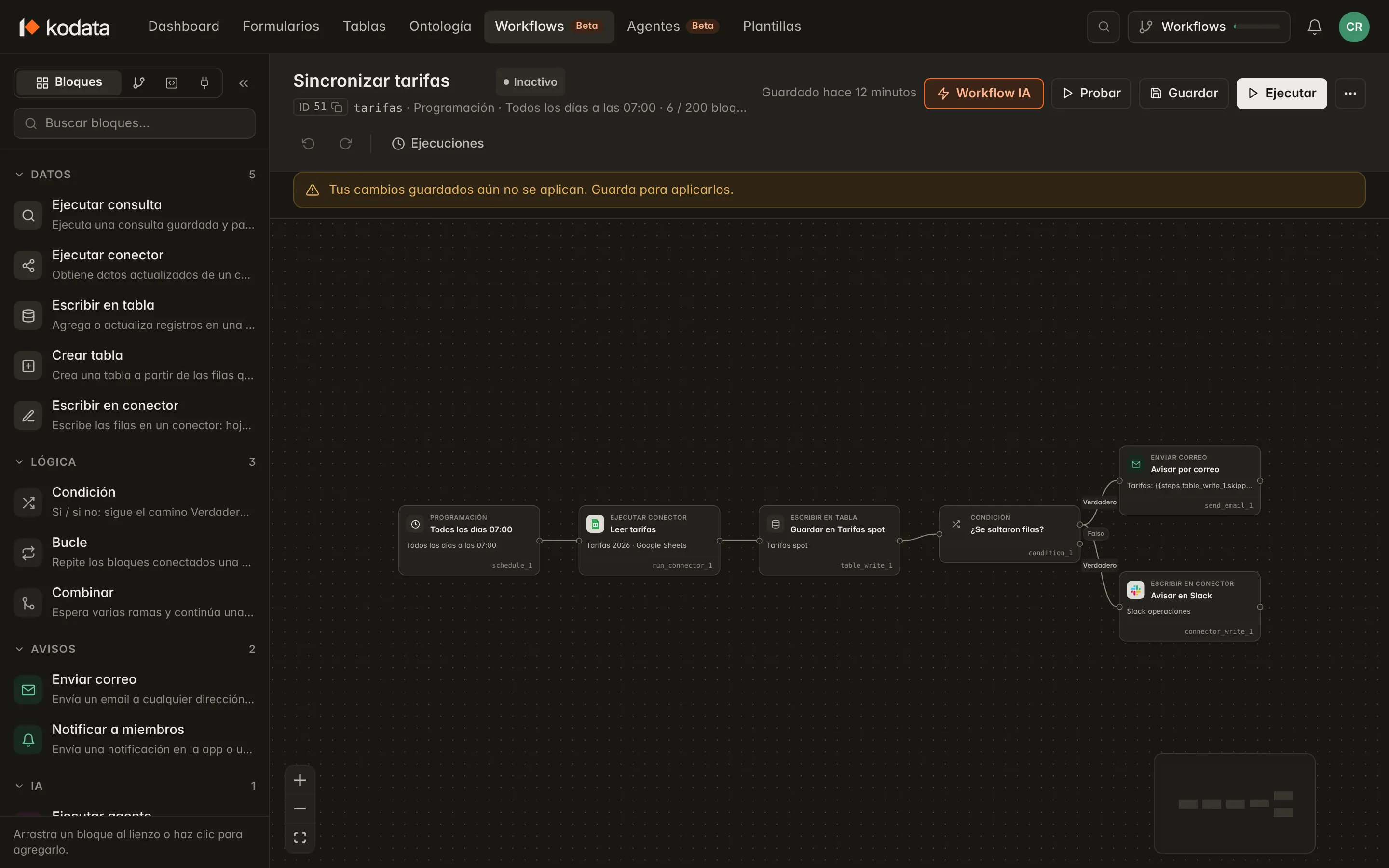
Objetivo: el workflow Sincronizar tarifas: Programación → Ejecutar conector (Google Sheets) → Escribir en tabla (Tarifas spot) → Condición → Enviar correo y Escribir en conector (Slack).
Requisitos: un rol que pueda crear workflows (Propietario, Administrador o Editor). Los disparadores programados, por webhook y por evento requieren el plan Team o superior. Una cuenta de Google con acceso a la hoja y, para Slack, un token de bot.
Tiempo: 20 minutos.
1. Crea el workflow
- En el menú principal, haz clic en Workflows.
- Haz clic en Crear y elige Nuevo Workflow. (Recibir datos por webhook crea uno que parte con una URL; Construir con IA lo arma desde una descripción).
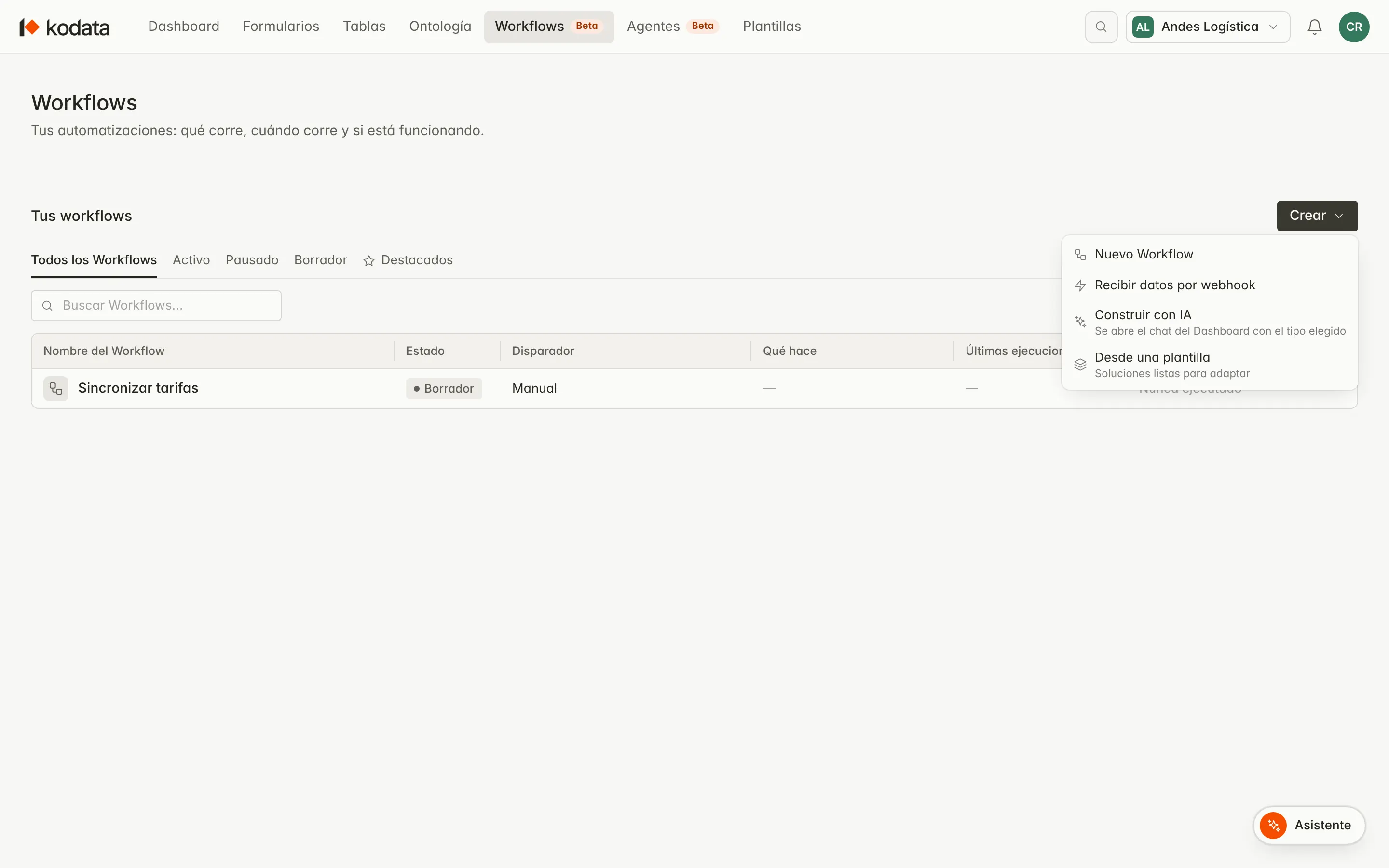
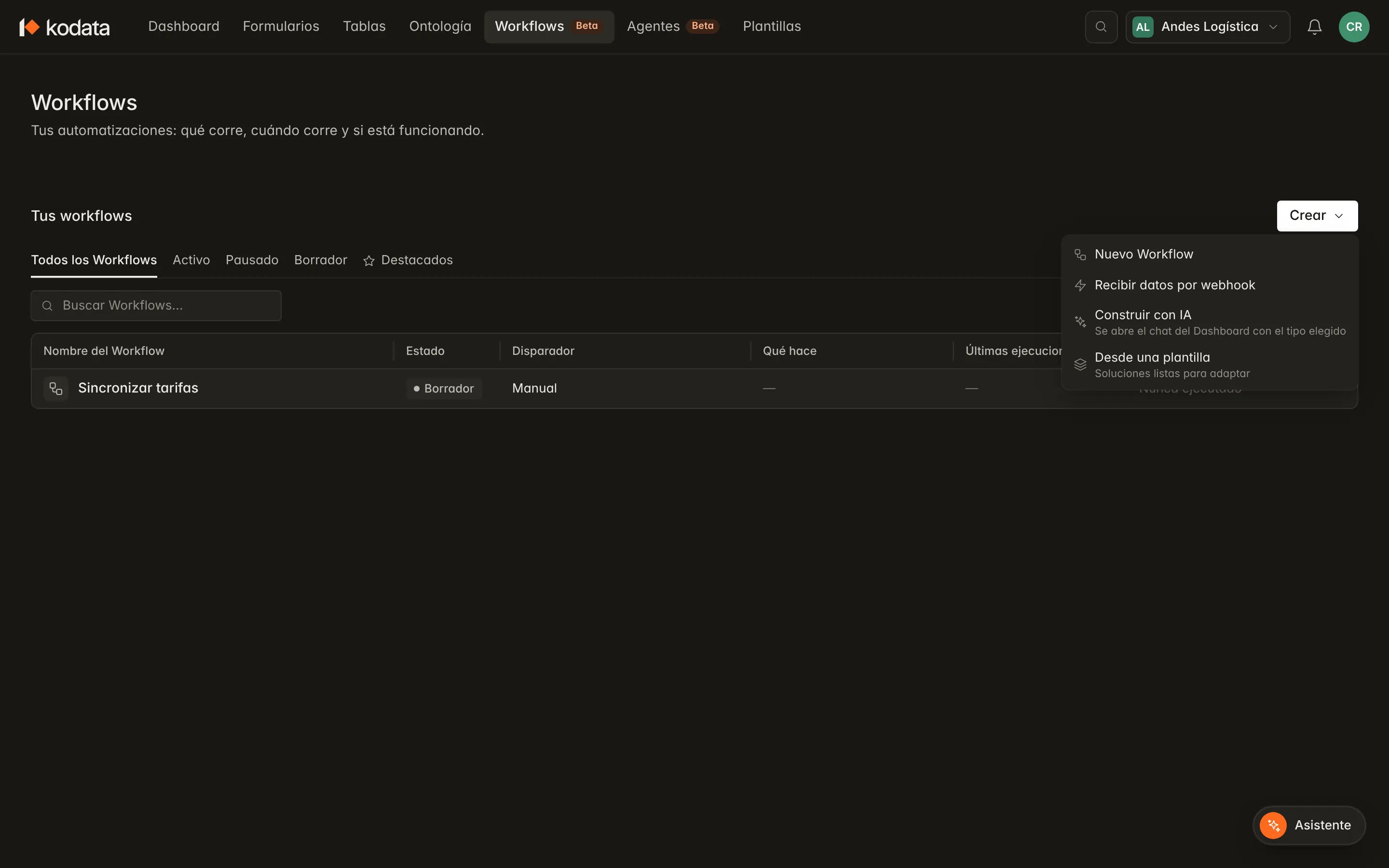
- Escribe el nombre y confirma. Se abre el editor.
2. Conoce el editor
- Izquierda: Bloques, por grupo: Datos (Ejecutar consulta, Ejecutar conector, Escribir en tabla, Crear tabla, Escribir en conector), Lógica (Condición, Bucle, Combinar), Avisos (Enviar correo, Notificar a miembros) e IA (Ejecutar agente).
- Centro: el lienzo. Arrastra bloques y conéctalos de salida a entrada.
- Derecha: la configuración del bloque seleccionado (Configuración, Entrada, Salida, Ajustes).
- Arriba: Workflow IA, Probar, Guardar, Ejecutar, el menú ⋯ y Ejecuciones.
3. Programa el disparador
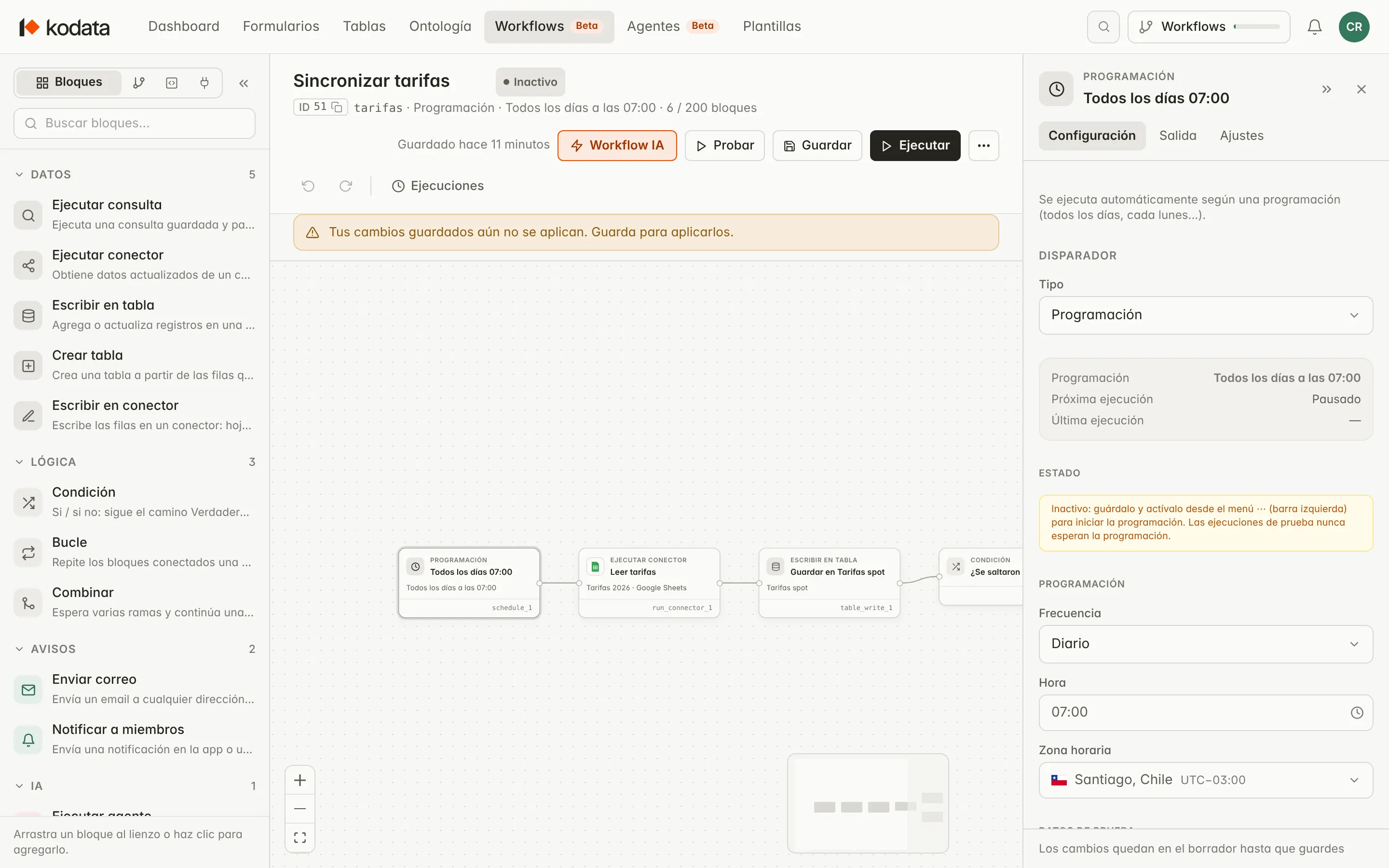
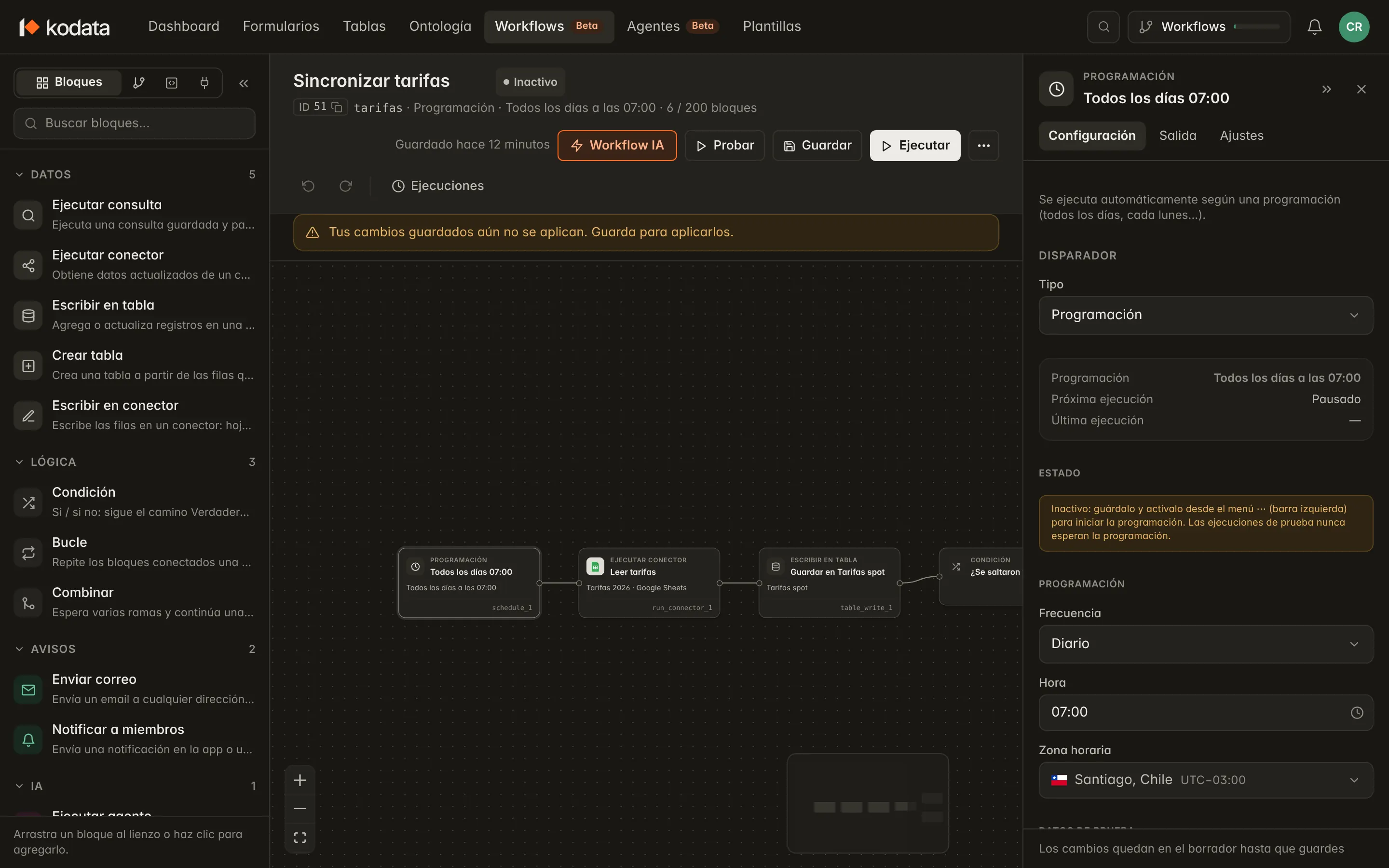
- Haz clic en el primer bloque (el disparador). En Tipo, elige Programación.
- Elige la Frecuencia (cada hora, diario, días hábiles, semanal, mensual), la Hora y la Zona horaria (por defecto, la del workspace).
4. Lee la hoja de Google Sheets
- Arrastra Ejecutar conector al lienzo y conéctalo al disparador.
- En su configuración verás la lista de conectores del workspace, con buscador. Elige uno o haz clic en Nuevo conector para crearlo:
- Paso 1 · Tipo: elige Google Sheets.
- Paso 2 · Nombre y acceso: escribe el nombre, revisa el slug y elige quién puede usarlo.
- Haz clic en Crear conector. Se abre el panel del conector.
- Haz clic en Iniciar sesión con Google y autoriza en la ventana de Google.
- Elige la hoja de cálculo y la hoja. KoData lee la hoja completa (no se indica un rango de celdas); si los nombres de columna no están en la fila 1, indícala en Número de fila de encabezados.
- Haz clic en Probar para ver las filas y luego en Guardar.
- El bloque muestra el conector elegido, con Editar conector y Cambiar.
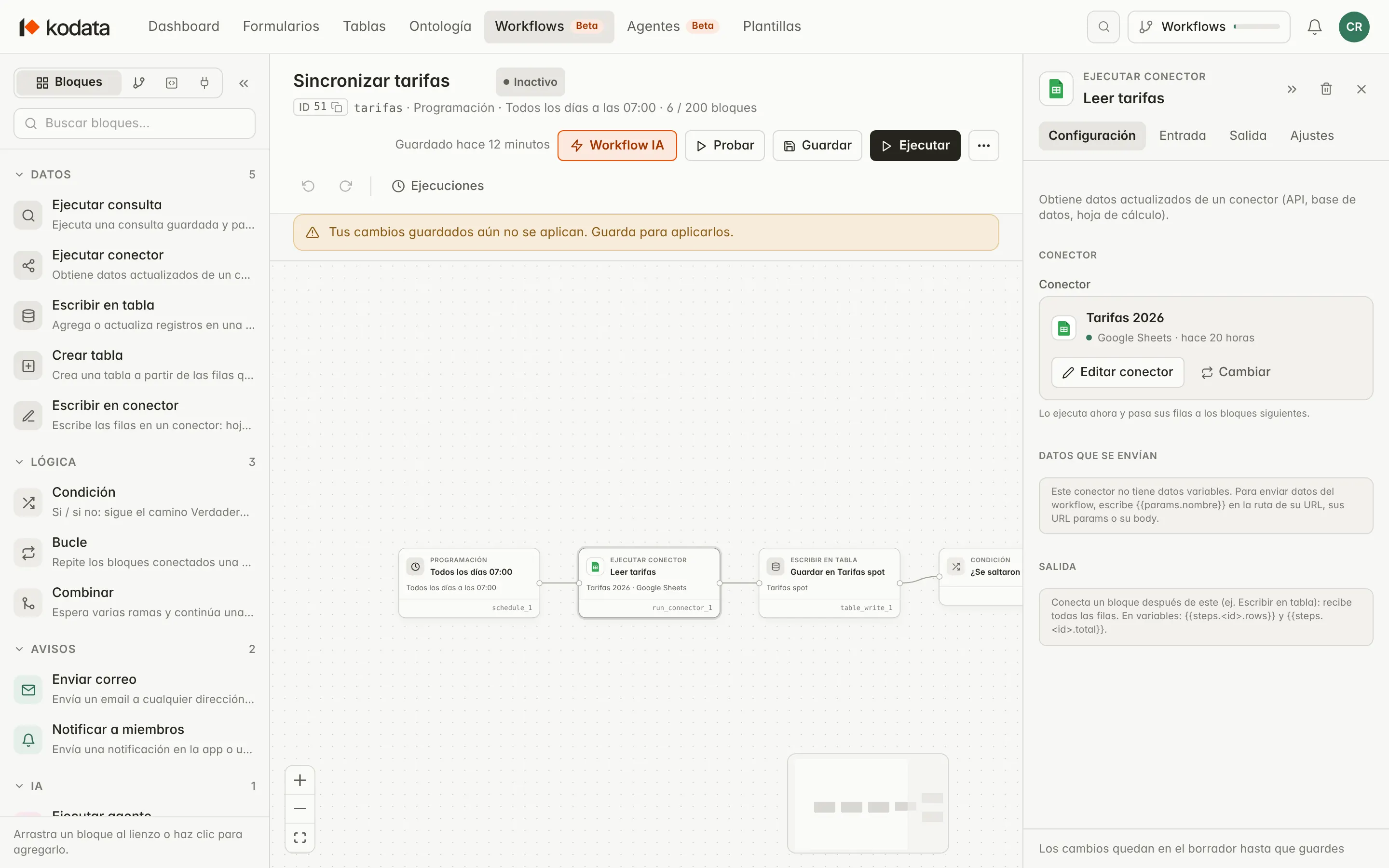
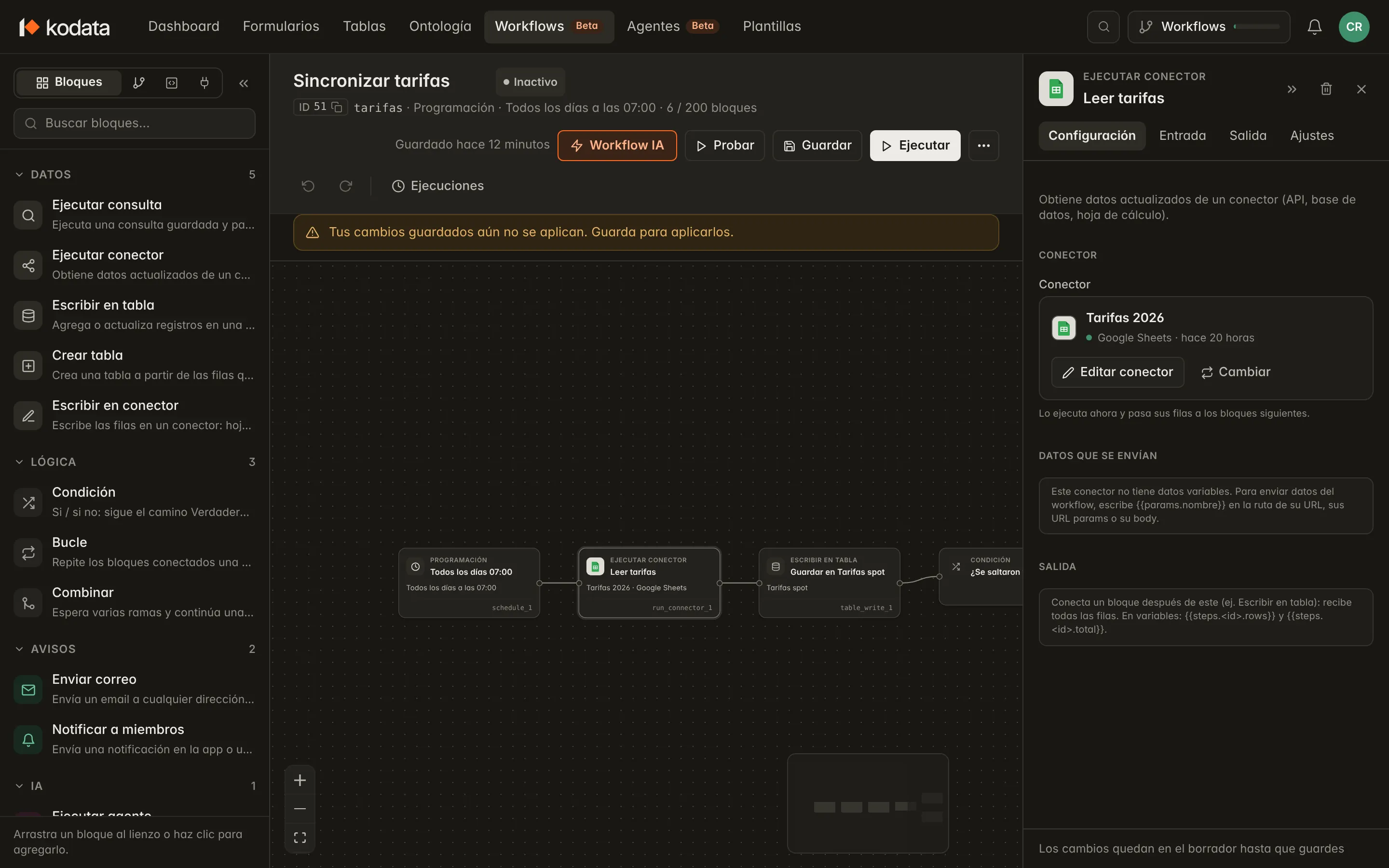
La salida del bloque son todas las filas leídas: los bloques siguientes las reciben.
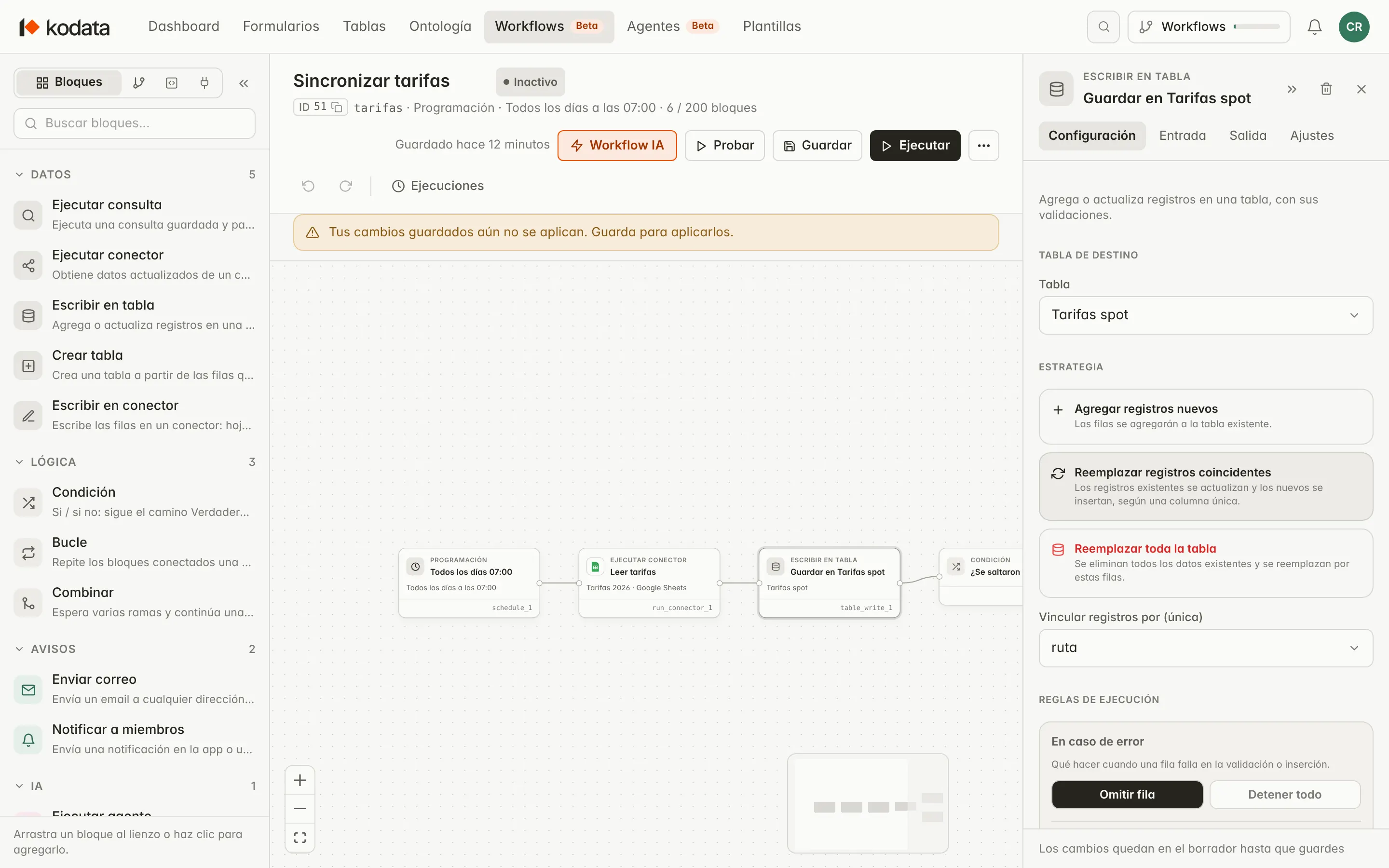
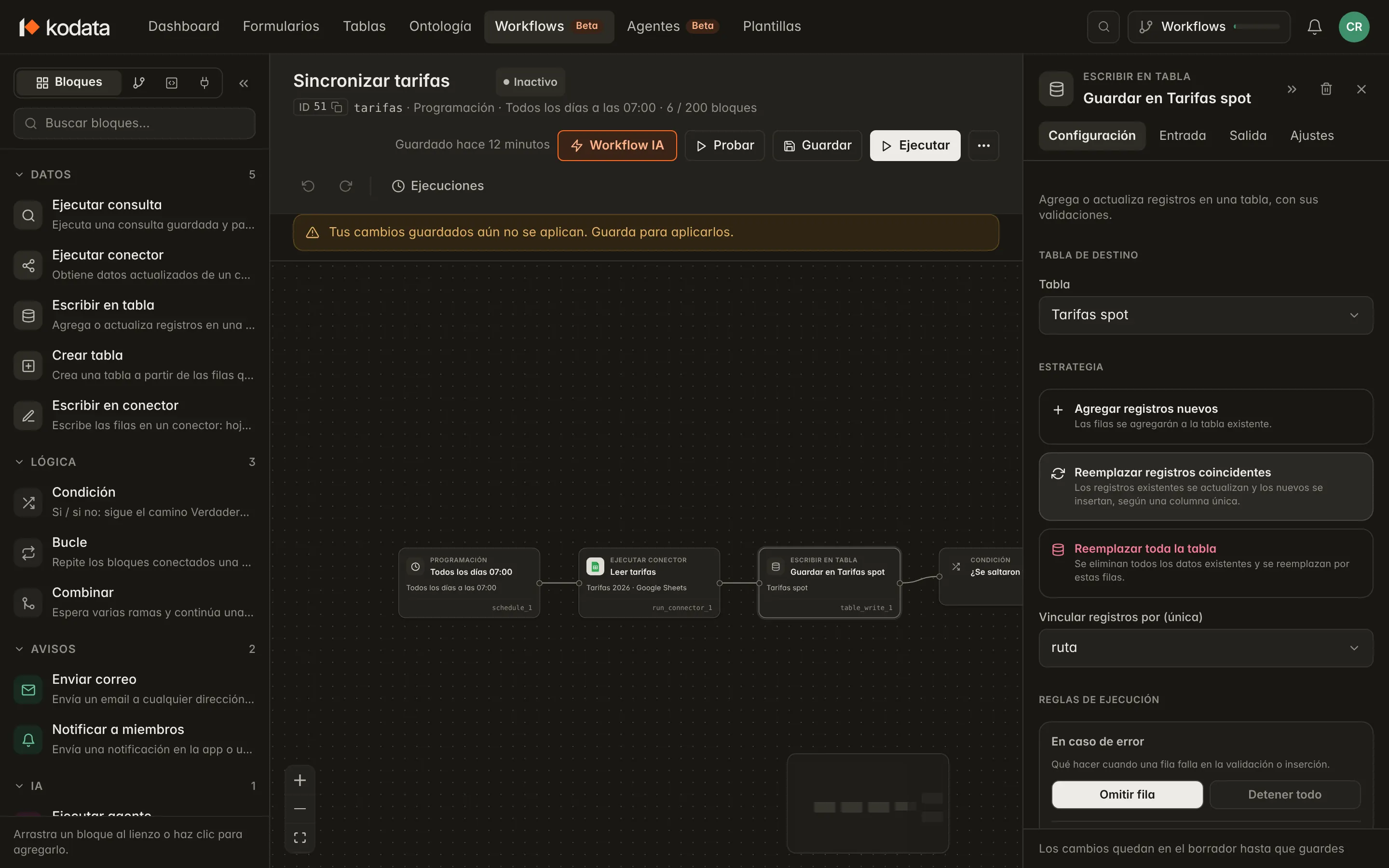
5. Escribe en la tabla
- Agrega Escribir en tabla y conéctalo.
- Elige la Tabla de destino.
- Elige la Estrategia:
- Agregar registros nuevos: suma filas.
- Reemplazar registros coincidentes: actualiza las que coinciden en una columna única (Vincular registros por) e inserta el resto.
- Reemplazar toda la tabla: borra todo y escribe lo nuevo.
- En En caso de error, elige Omitir fila o Detener todo. Si los nombres de los campos no coinciden con las columnas, mapéalos.
6. Avisa si algo falló
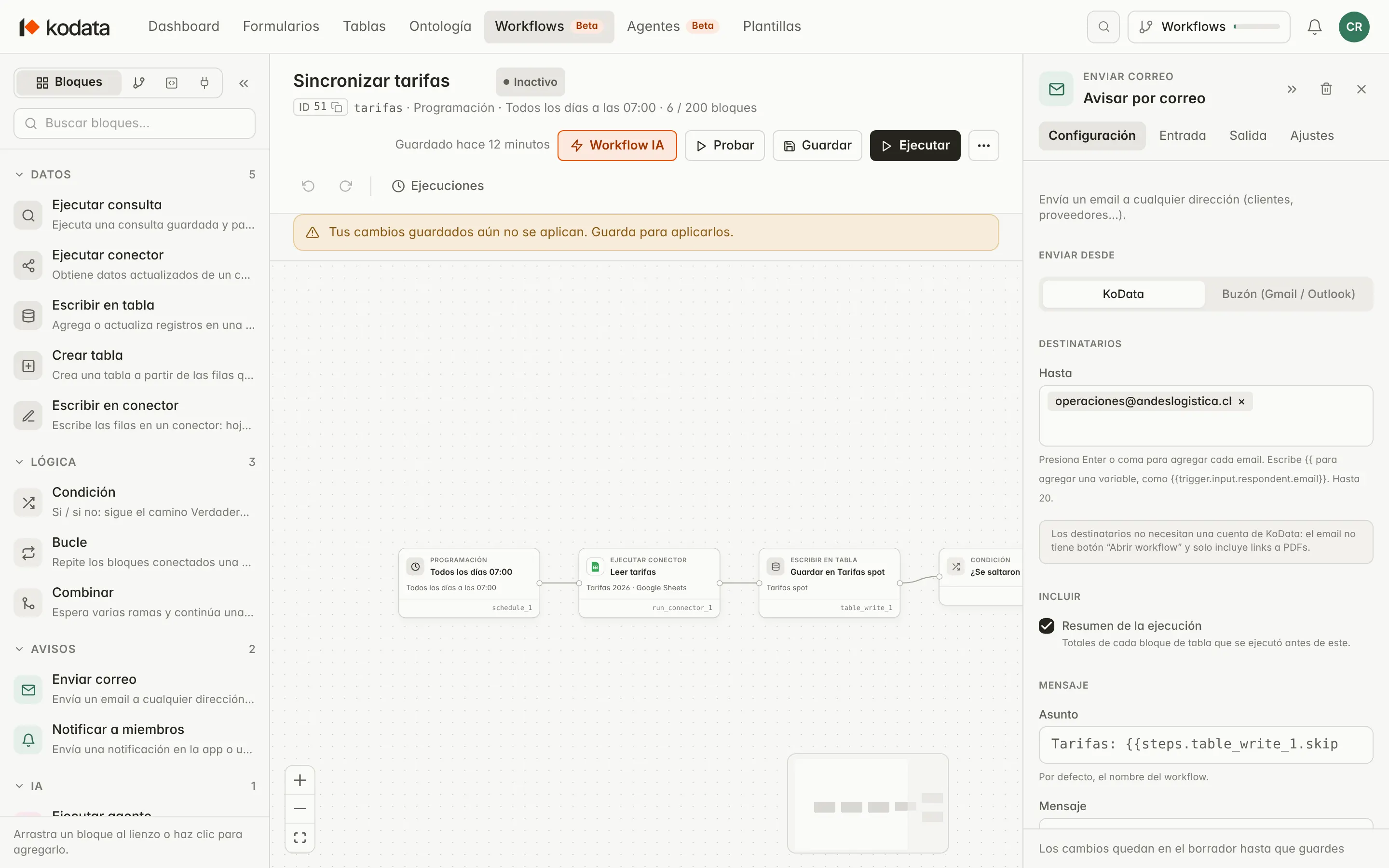
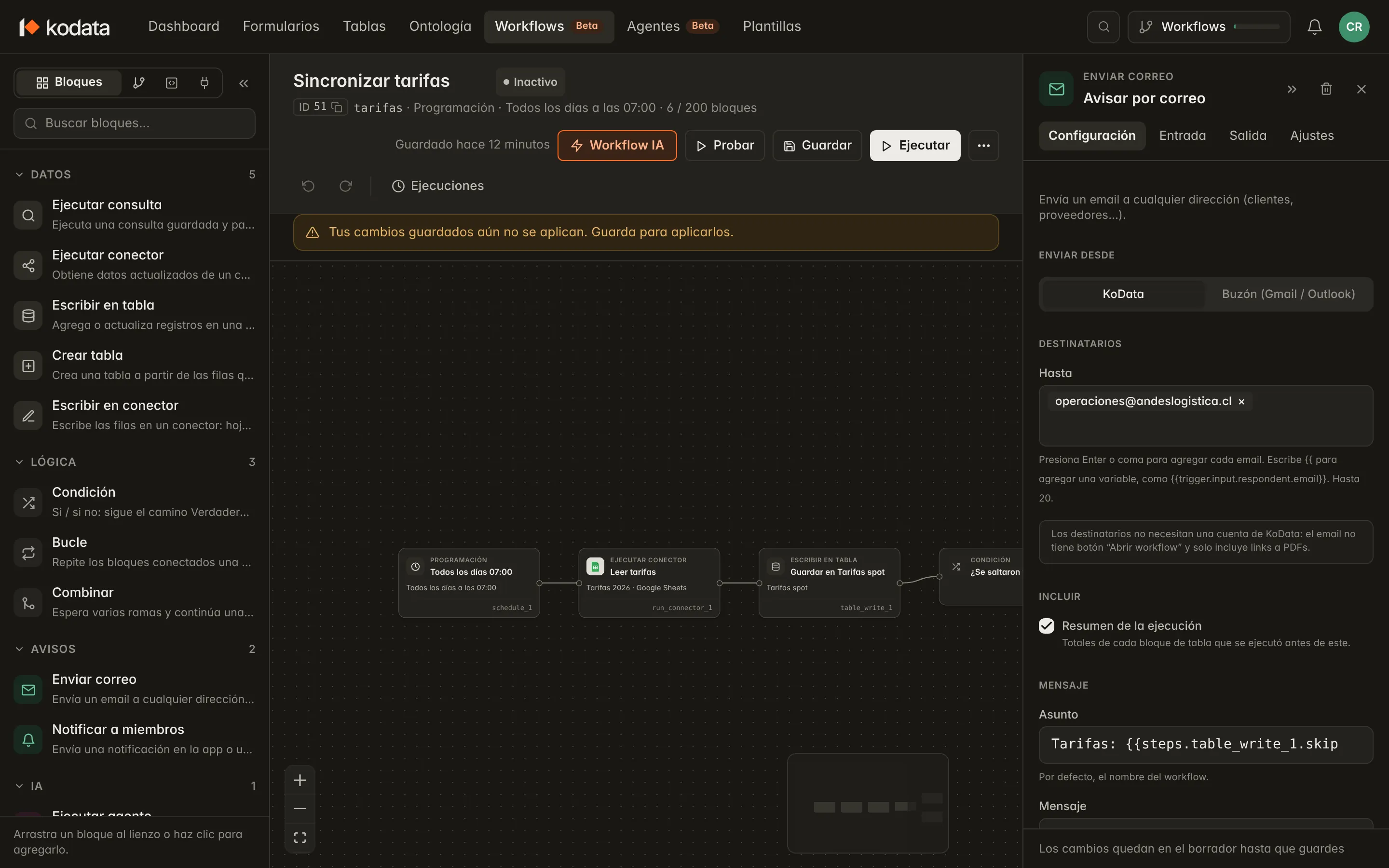
- Agrega una Condición después de Escribir en tabla:
{{steps.table_write_1.skipped}}es mayor que0. El camino Verdadero sigue solo si hubo filas omitidas. - En el camino Verdadero, agrega Enviar correo: Hasta (hasta 20 direcciones, también
{{variables}}), Asunto y Mensaje. Puede incluir el Resumen de la ejecución.
- Para Slack, agrega Escribir en conector con un conector de Slack (token de bot) y la operación de enviar mensaje al canal. Para avisar dentro de KoData, usa Notificar a miembros.
7. Prueba, guarda y activa
- Haz clic en Probar. El workflow corre de inmediato (sin esperar la programación) y ves el recorrido y la salida de cada bloque. Los bloques que escriben o envían se simulan en la prueba.
- Haz clic en Guardar. Si hay problemas, KoData los marca y no aplica los cambios hasta que los corrijas.
- Actívalo desde el menú ⋯ del workflow en la barra izquierda (Activar). Mientras esté Inactivo, la programación no corre.
Resultado: todos los días a las 07:00 la tabla Tarifas spot se actualiza. En Ejecuciones ves cada corrida, su estado y el detalle por bloque. Si una corrida falla, aparece en Requiere tu atención del Dashboard y en tus notificaciones.
Variables útiles
| Variable | Qué trae |
|---|---|
{{steps.<bloque>.rows}} |
Las filas que entregó un bloque. |
{{steps.<bloque>.total_count}} |
Cuántas filas. |
{{steps.table_write_1.inserted}}, .updated, .skipped |
Resultado de Escribir en tabla. |
{{trigger.input}} |
Lo que inició el workflow (webhook, evento, formulario). |
Límites
Workflows: 2 en Free, 20 en Team, 100 en Business. Ejecuciones al mes: 100, 10.000 y 100.000. Bloques por workflow: 25, 100 y 200. Duración máxima: 5, 15 y 60 minutos.
Siguiente paso
Invita a tu equipo. Para más bloques, ver Workflows y Conectores.
Si algo falla
| Síntoma | Qué hacer |
|---|---|
| La programación no corre | El workflow está Inactivo o Pausado: actívalo desde ⋯. |
| Guarda el workflow antes de activarlo. | Haz clic en Guardar primero. |
| Guardado, pero no se aplicó: corrige los problemas marcados. | Revisa los bloques marcados; sigue corriendo la versión anterior. |
| Google pide volver a conectar | La autorización venció o se revocó. Ver Conectores y OAuth. |
| Escribir en tabla no escribe nada | Ningún campo coincide con una columna: revisa el mapeo. |
| No puedes elegir Programación | Tu plan es Free. Ver Límites del plan. |