Crear una query con variables
Escribe una consulta SQL sobre tus tablas y hazla reutilizable con variables {{ }}.
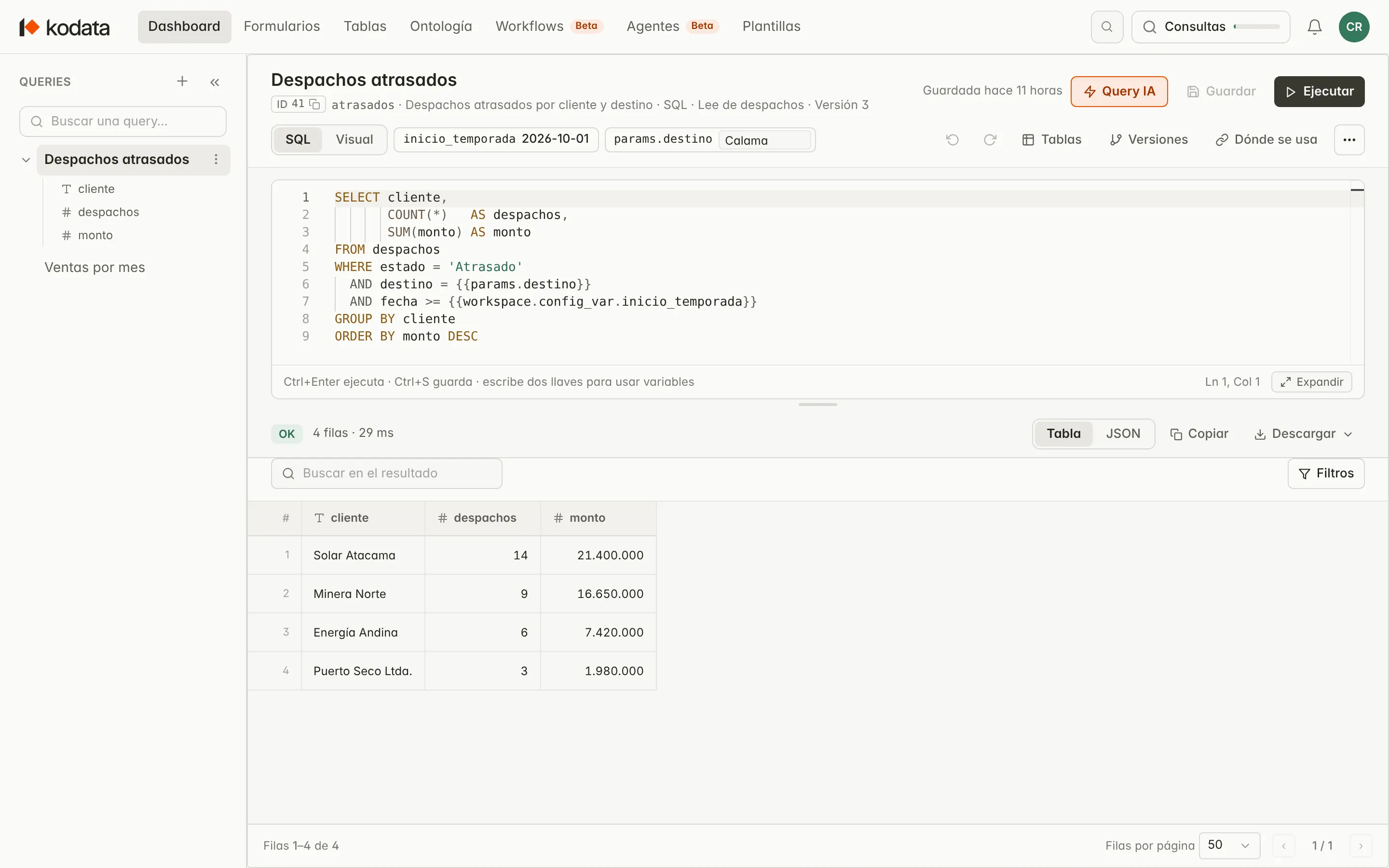
Objetivo: la query Despachos atrasados: cuántos despachos atrasados y qué monto tiene cada cliente, para un destino y desde una fecha de corte.
Requisitos: un rol que pueda crear queries (Propietario, Administrador o Editor) y una tabla con datos (por ejemplo la de la guía anterior). Para {{workspace.config_var…}}, plan Team o superior.
Tiempo: 10 minutos.
1. Crea la query
- En Dashboard › Tu trabajo, haz clic en Crear › Query. Se crea Query sin título, solo para ti, y se abre su panel.
- Haz clic en su nombre. En Editar consulta, escribe el Nombre de la consulta (por ejemplo Despachos atrasados), cambia el slug con Cambiar (por ejemplo
atrasados), confírmalo con Guardar y haz clic en Guardar cambios. El slug,{{query.<slug>}}, es como la llamarán los conectores. - Si otros deben usarla: Más acciones (⋯) › Acceso.
Consejo: Para volver a una query, ábrela desde Tu trabajo (pestaña Queries) o escribe su nombre en Ctrl+K: se abre su panel.
2. Escribe el SQL
- En el editor, escribe tu consulta. Usa el slug de cada tabla y columna, no el nombre visible:
SELECT cliente,
       COUNT(*)   AS despachos,
       SUM(monto) AS monto
FROM despachos
WHERE estado = 'Atrasado'
  AND destino = {{params.destino}}
  AND fecha >= {{workspace.config_var.inicio_temporada}}
GROUP BY cliente
ORDER BY monto DESC
- Escribe
{{para ver las variables disponibles: variables de configuración, datos del usuario, atributos y parámetros.
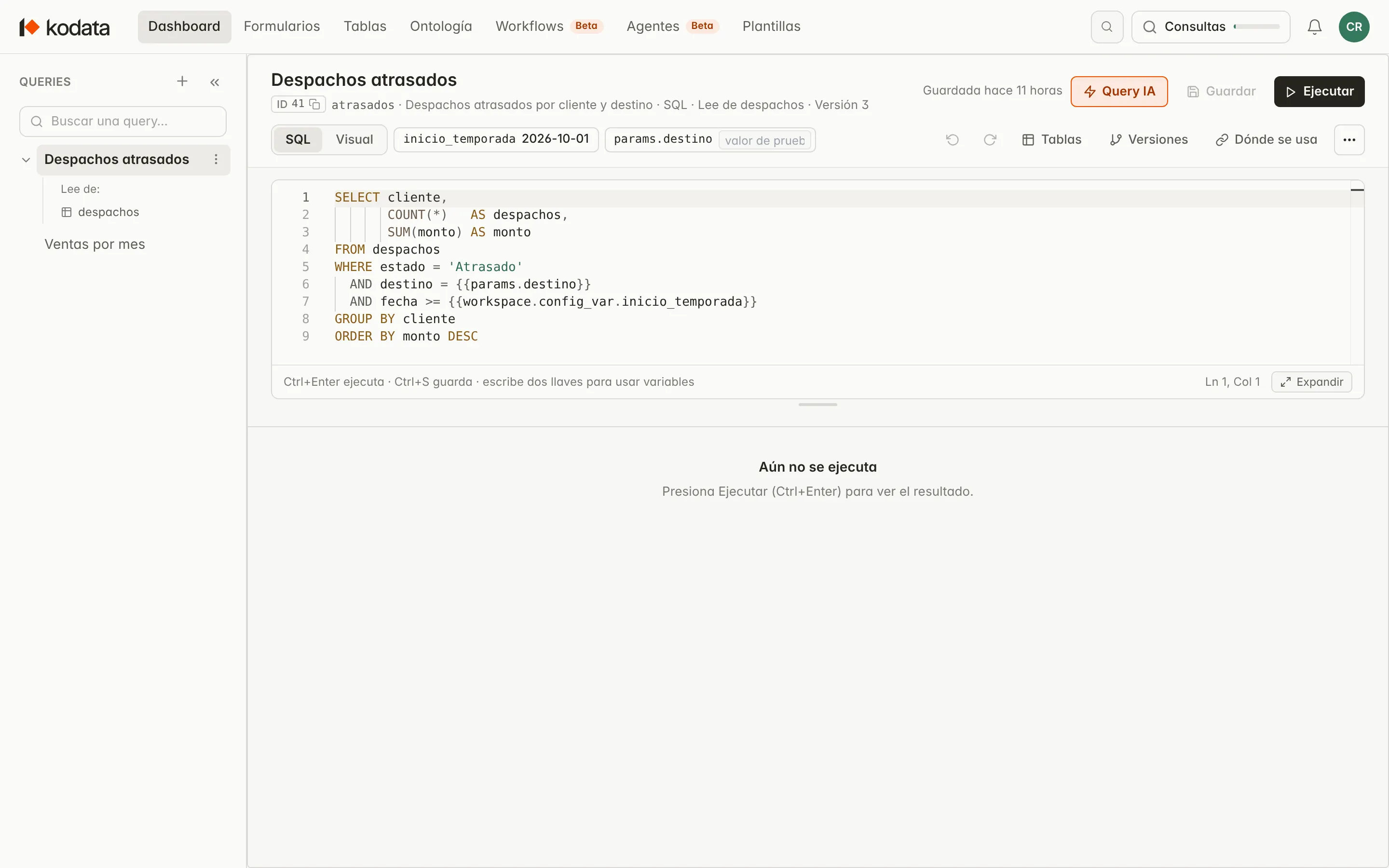
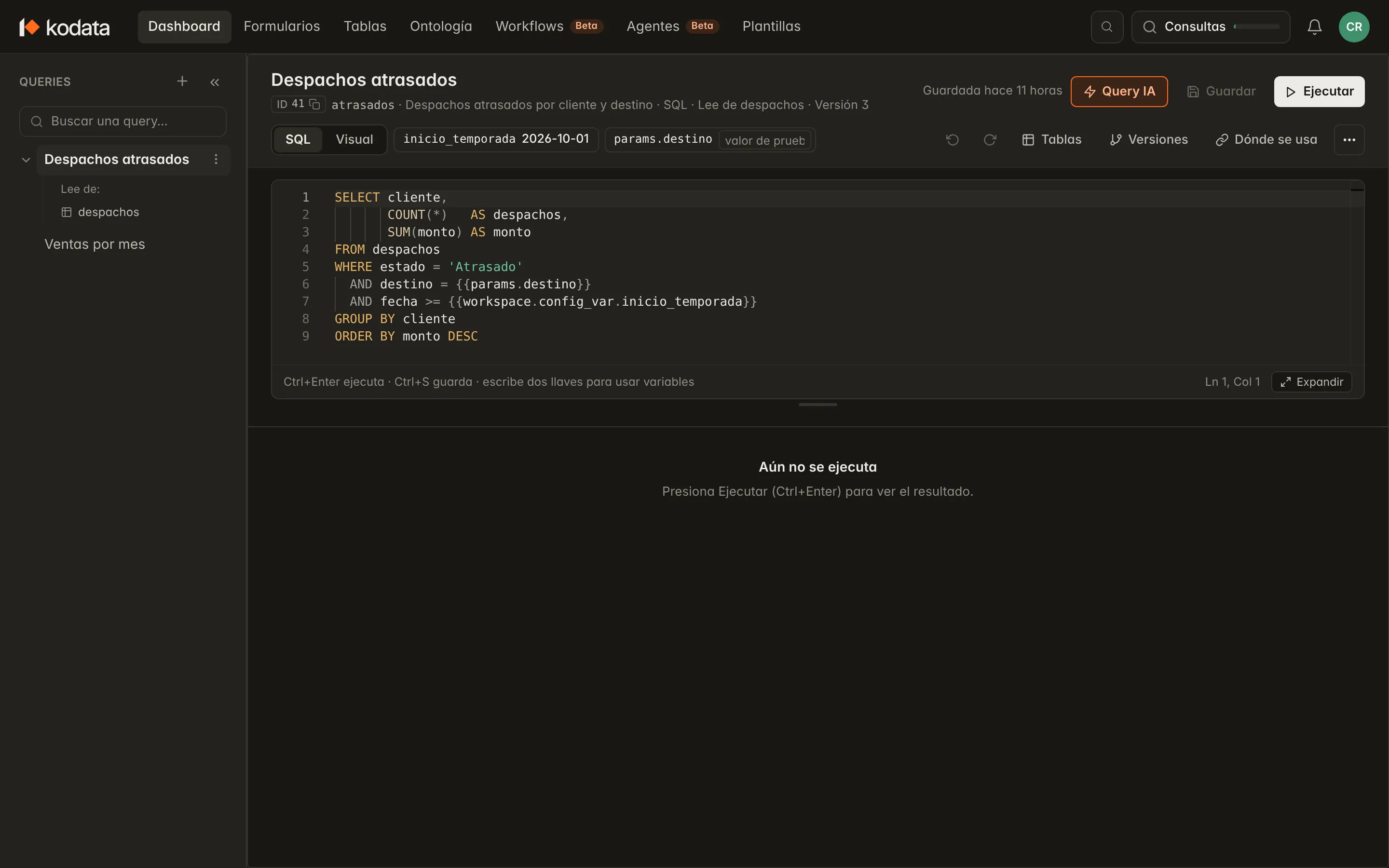
Arriba del editor aparecen como etiqueta las variables de configuración y los parámetros: {{workspace.config_var.inicio_temporada}} muestra su valor actual; {{params.destino}} pide un valor de prueba.
3. Ejecuta con un valor de prueba
- Escribe el valor de prueba de cada parámetro (por ejemplo
Calama).
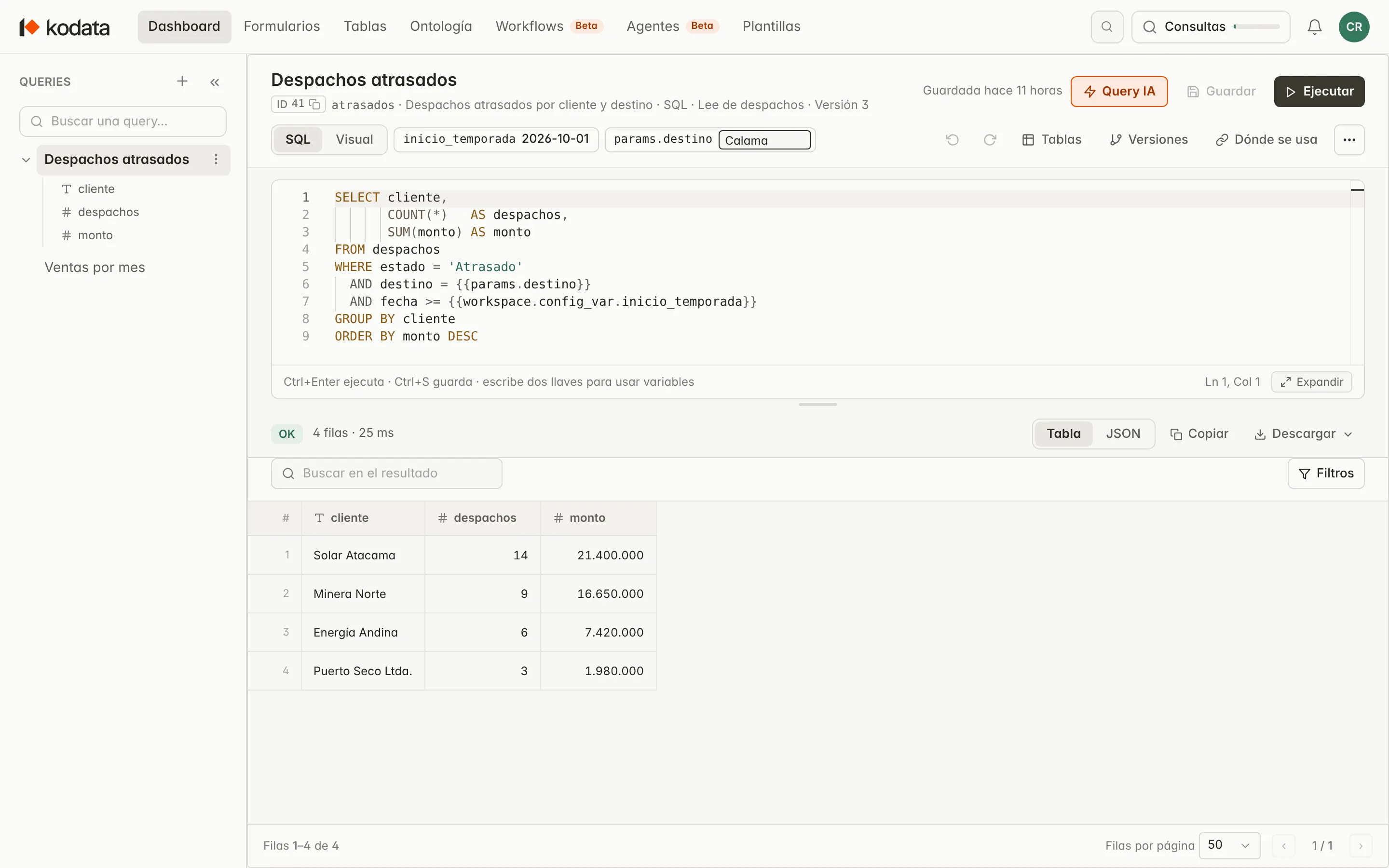
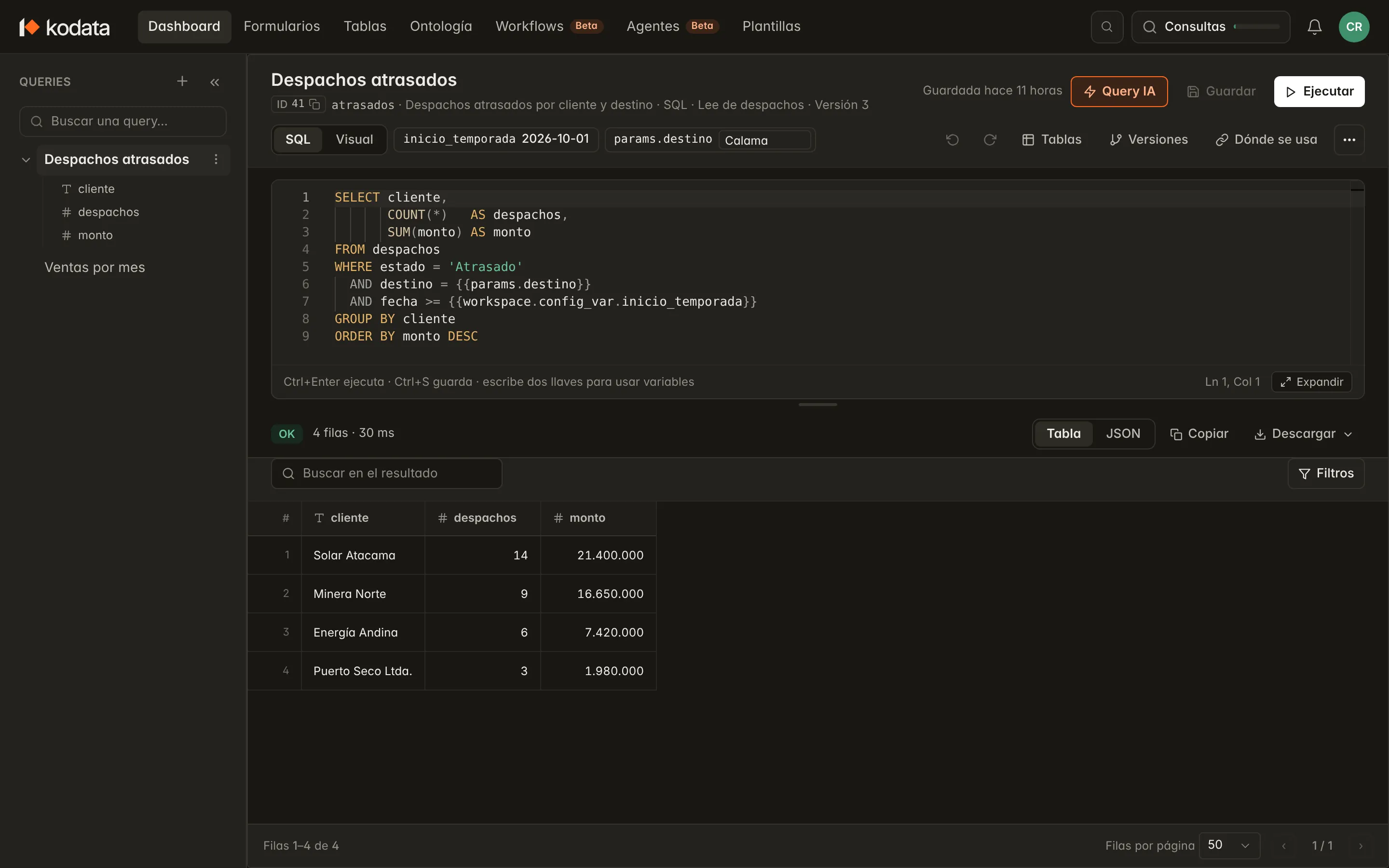
- Haz clic en Ejecutar (o Ctrl+Enter).
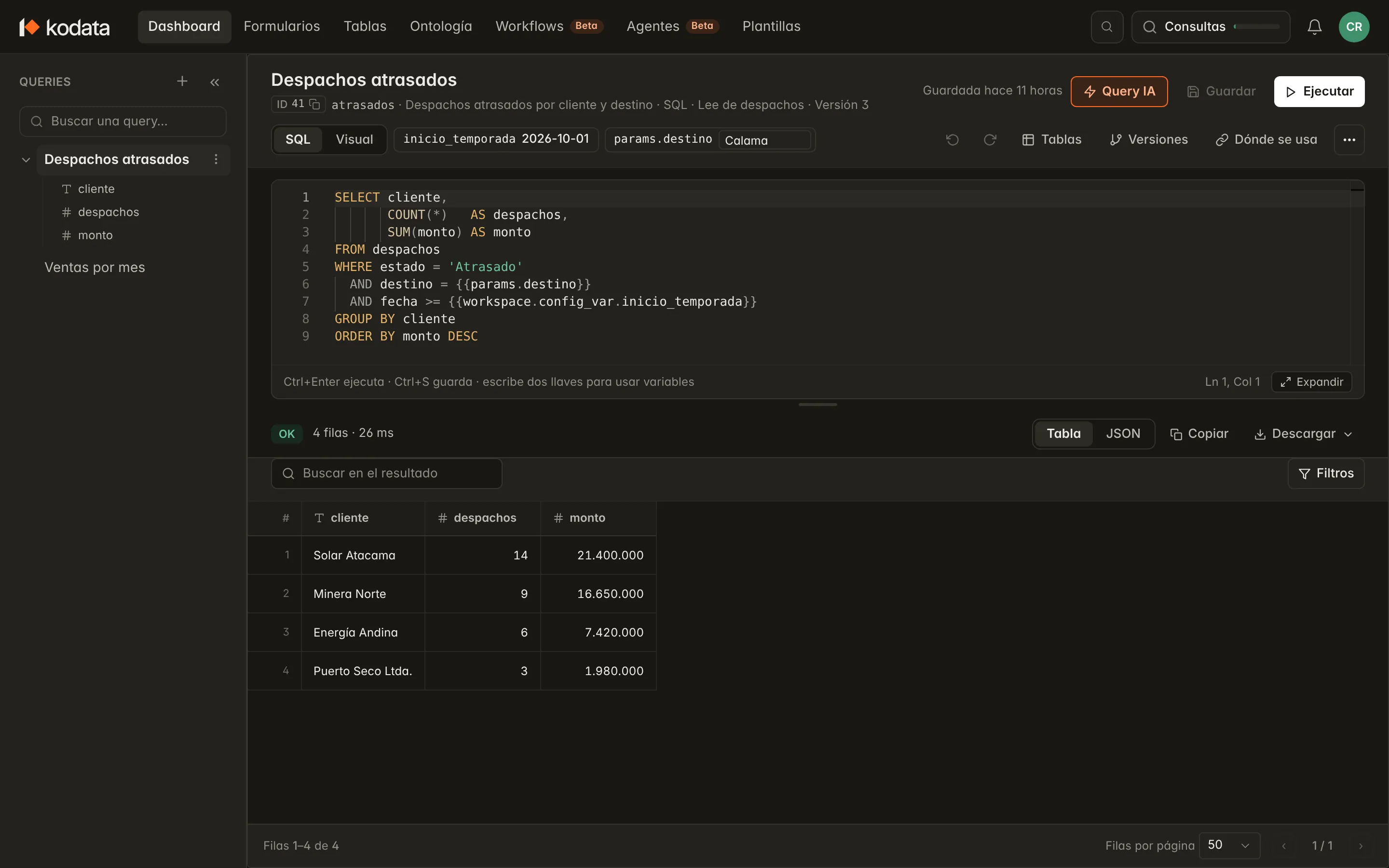
Resultado: el resultado aparece abajo, con el número de filas y el tiempo. Puedes verlo como Tabla o JSON, Copiar o Descargar.
- Guarda con Ctrl+S. Cada guardado crea una versión; las ves en Versiones.
Qué variables puedes usar en SQL
| Variable | Valor |
|---|---|
{{workspace.config_var.<slug>}} |
La variable de configuración del entorno activo. Las secretas no se permiten en SQL. |
{{current_user.id}}, .name, .email, .role |
Quien ejecuta. En un dashboard, quien lo mira; en un workflow, su dueño. |
{{current_user.attributes.<clave>}} |
Un atributo del miembro (por ejemplo region). |
{{params.<nombre>}} |
Lo que entrega el bloque Ejecutar consulta de un workflow, o el valor de prueba. |
{{visitor.email}}, {{visitor.<campo>}} |
El visitante que entró al link de un dashboard. Sin visitante vale NULL. |
KoData pone las comillas por ti: escribe destino = {{params.destino}}, no '{{params.destino}}'. Una lista se convierte en 'a', 'b', útil para IN ({{params.destinos}}).
Dónde usar la query
- En un dashboard: como fuente de un gráfico, KPI o tabla (Fuente de datos › Consulta). Ver la guía del dashboard.
- En un workflow: con el bloque Ejecutar consulta, que entrega sus filas a los bloques siguientes y llena
{{params.*}}. - En un conector:
{{query.<slug>.columna}}lee la primera fila. - Dónde se usa (arriba a la derecha) te muestra qué dashboards y workflows la usan.
Límites
- Queries por día: 50 en Free, 10.000 en Team, 100.000 en Business.
- Filas por ejecución: hasta 100.000.
- Solo lectura: no se permiten
INSERT,UPDATE,DELETEni cambios de estructura. Para escribir datos usa workflows, formularios o la API.
Siguiente paso
Muestra el resultado en un dashboard.
Si algo falla
| Mensaje | Qué hacer |
|---|---|
| La columna «…» no existe en «…». | KoData marca la línea y sugiere la columna correcta. Haz clic en la sugerencia. |
| La variable de configuración "…" no existe en este workspace. | Créala en Configuración › Variables de configuración o corrige el slug. |
| El atributo de usuario "…" no existe… | Créalo en Configuración › Atributos de usuario. |
| Falta un parámetro | Escribe su valor de prueba o pásalo desde el bloque del workflow. |
| Límite diario de queries | Espera al reinicio (medianoche del workspace) o mejora el plan. |