Invitar al equipo y dar permisos
Invita a tus compañeros, dales un rol y decide qué tablas, dashboards y workflows puede abrir cada uno.
Objetivo: sumar a Valentina (editora), a Matías (rol personalizado operaciones) y a un jefe de bodega como visualizador, cada uno con acceso solo a lo suyo.
Requisitos: el permiso workspace.members.invite (por defecto, Propietario y Administrador). Roles y permisos requiere Team; crear roles personalizados, Business (hasta 5). Los usuarios incluidos dependen del plan: internos 1/3/5 y visualizadores (externos) 3/20/50 en Free/Team/Business.
Tiempo: 10 minutos.
1. Abre Usuarios
- Abre Configuración (foto de perfil › Configuración) y entra a Usuarios.
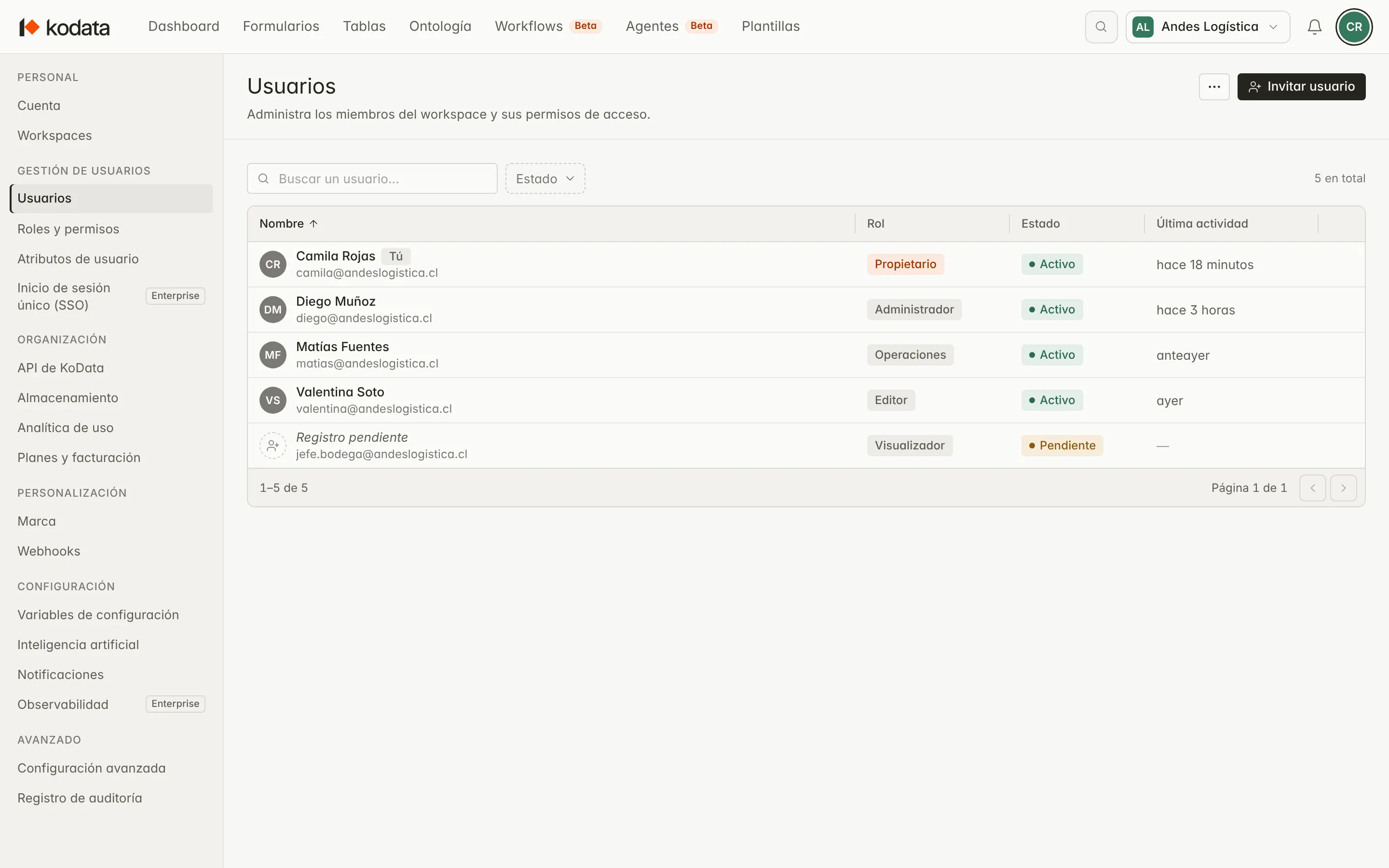
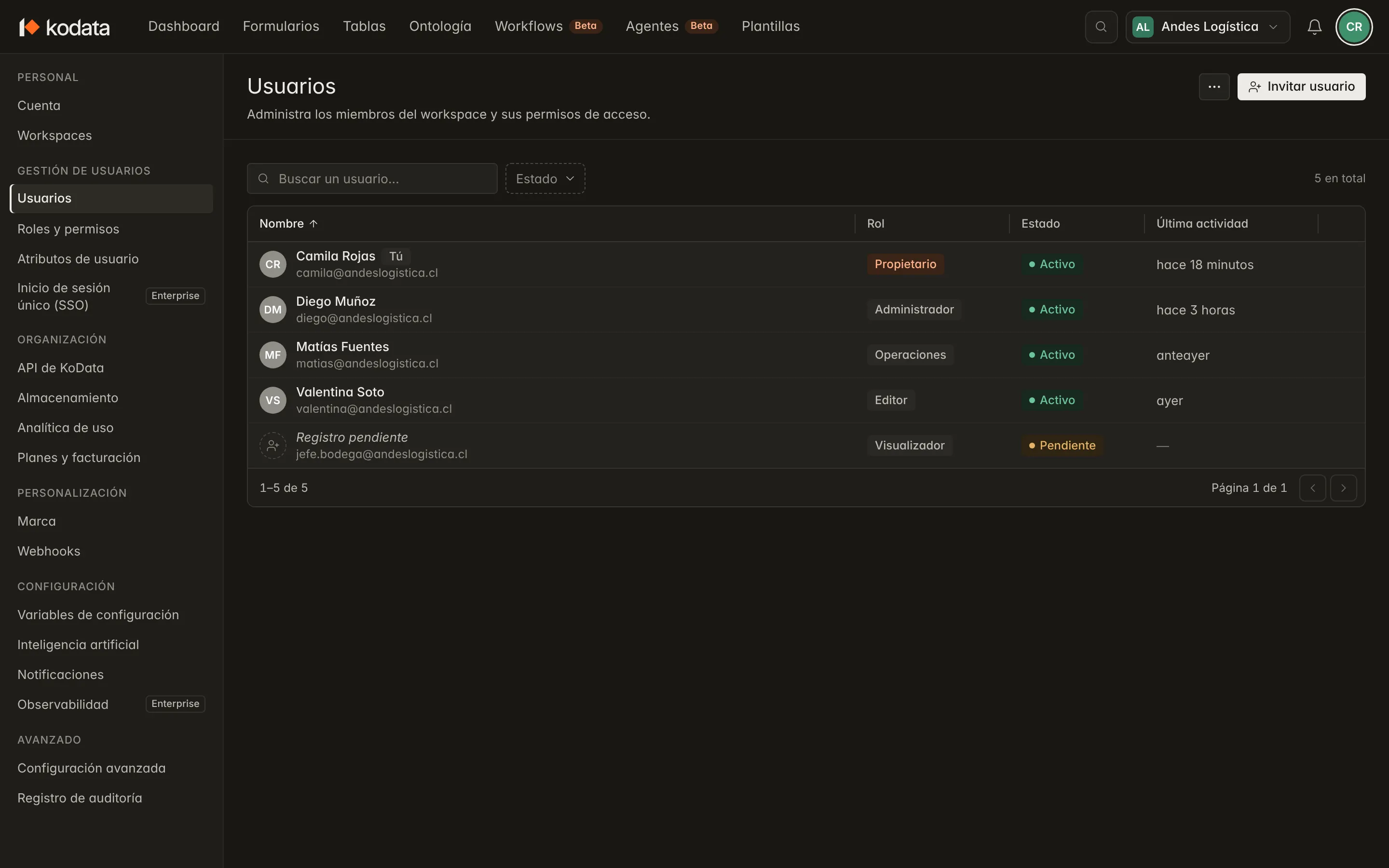
La lista muestra a cada miembro con su Rol, Estado (activo o pendiente) y Última actividad. Las invitaciones sin aceptar aparecen como Registro pendiente.
2. Invita
- Haz clic en Invitar usuario.
- En Email del usuario, escribe uno o varios correos (sepáralos con Enter, coma o espacio, o pega una lista; hasta 50).
- En Rol y permisos, elige el rol:
| Rol | Para quién |
|---|---|
| Administrador | Administra las personas y la configuración. Ve la facturación, pero no cambia el plan, no edita ni archiva el workspace y no transfiere la propiedad. |
| Editor | Crea y edita tablas, queries, dashboards, formularios, workflows y agentes. |
| Visualizador | Solo ve lo que se le comparte. Cuenta como usuario externo. |
| Rol personalizado | Lo que definiste en Roles y permisos. |
- En Asignar acceso (opcional), marca las entidades que podrá abrir. Filtra por tipo (Tablas, Workflows…) o busca por nombre. Deseleccionar todo deja la invitación sin acceso a nada.
- Haz clic en Enviar invitación.
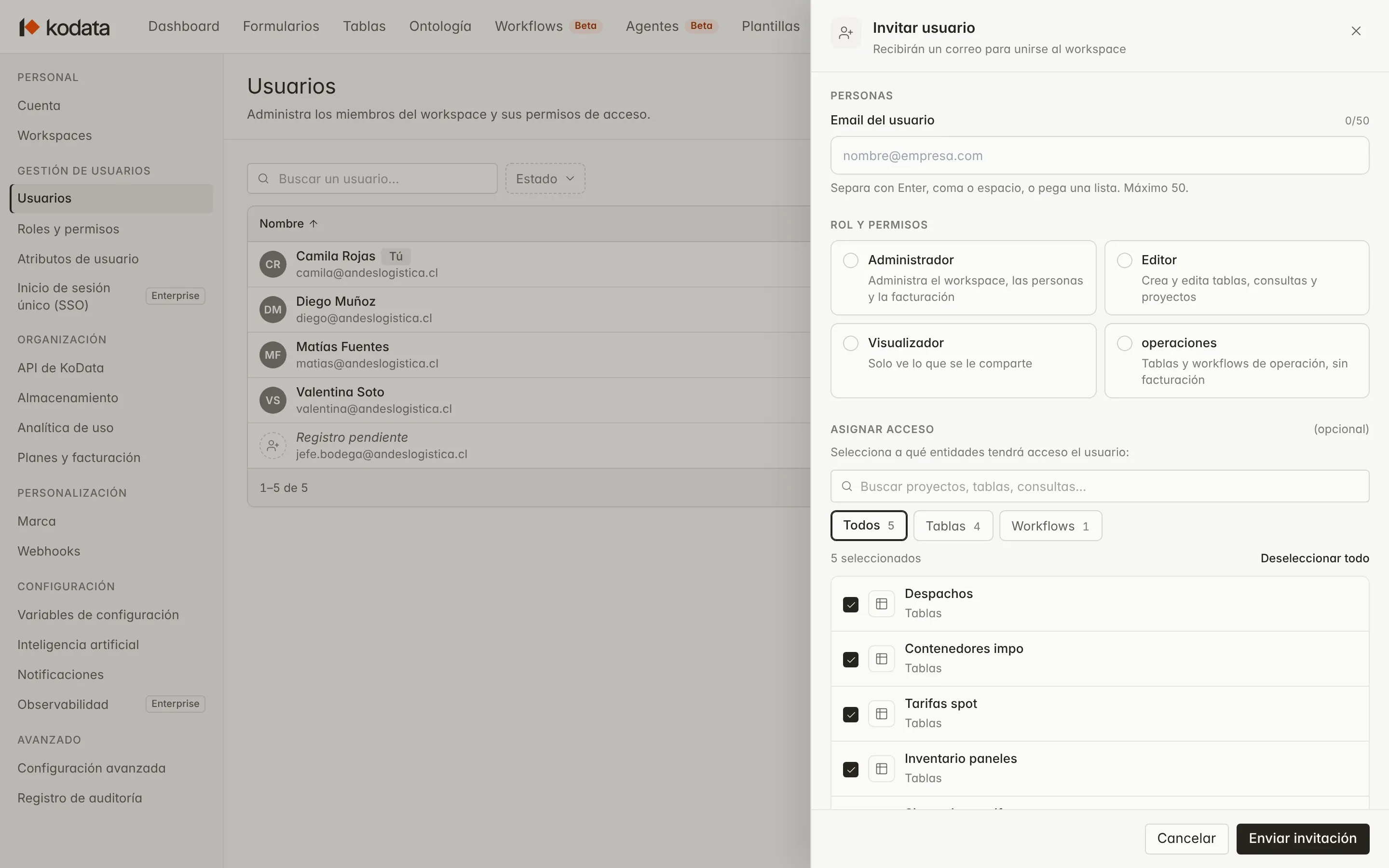
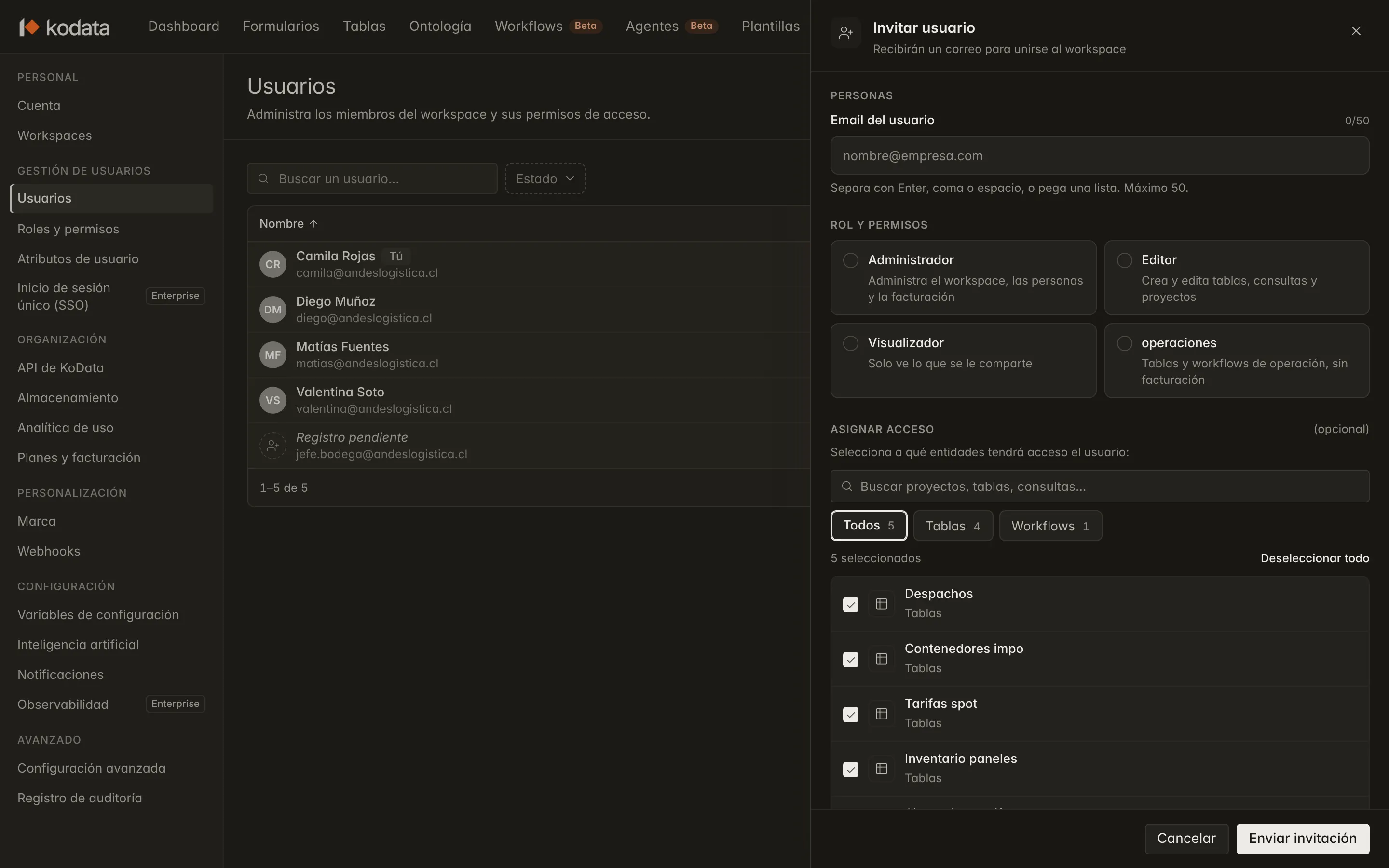
Resultado: cada persona recibe un correo. La invitación vence a los 7 días. Mientras no la acepten, aparecen como Registro pendiente y puedes cancelarla con Eliminar invitación, en su menú. Para reenviarla, elimínala e invita de nuevo.
3. Crea un rol a la medida (Business)
- Entra a Roles y permisos. Ves los roles del sistema (Propietario, Administrador, Editor, Visualizador) y los personalizados.
- Haz clic en Crear rol, ponle nombre y descripción, y marca sus permisos por módulo (ver, crear, editar, ejecutar, eliminar…).
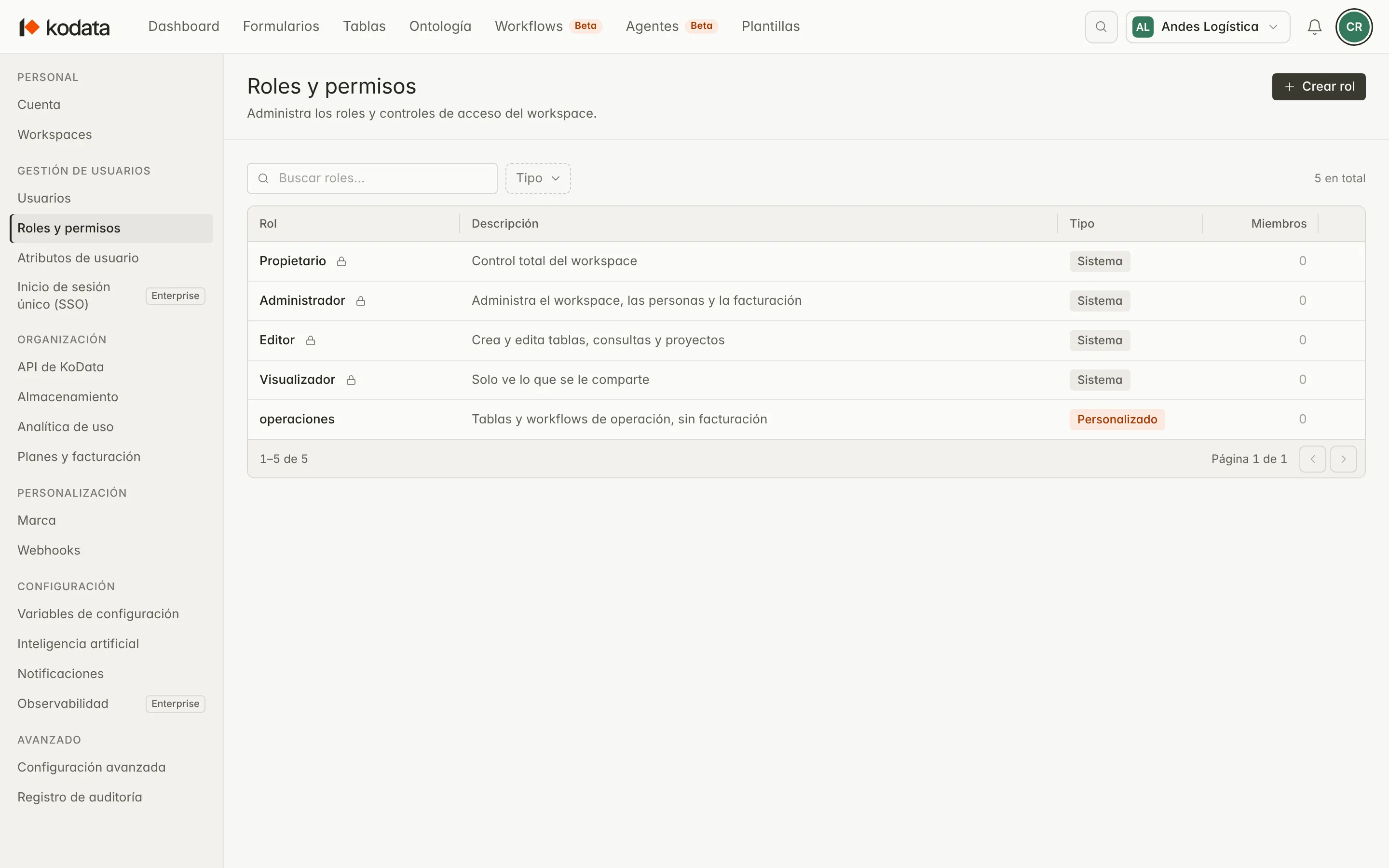
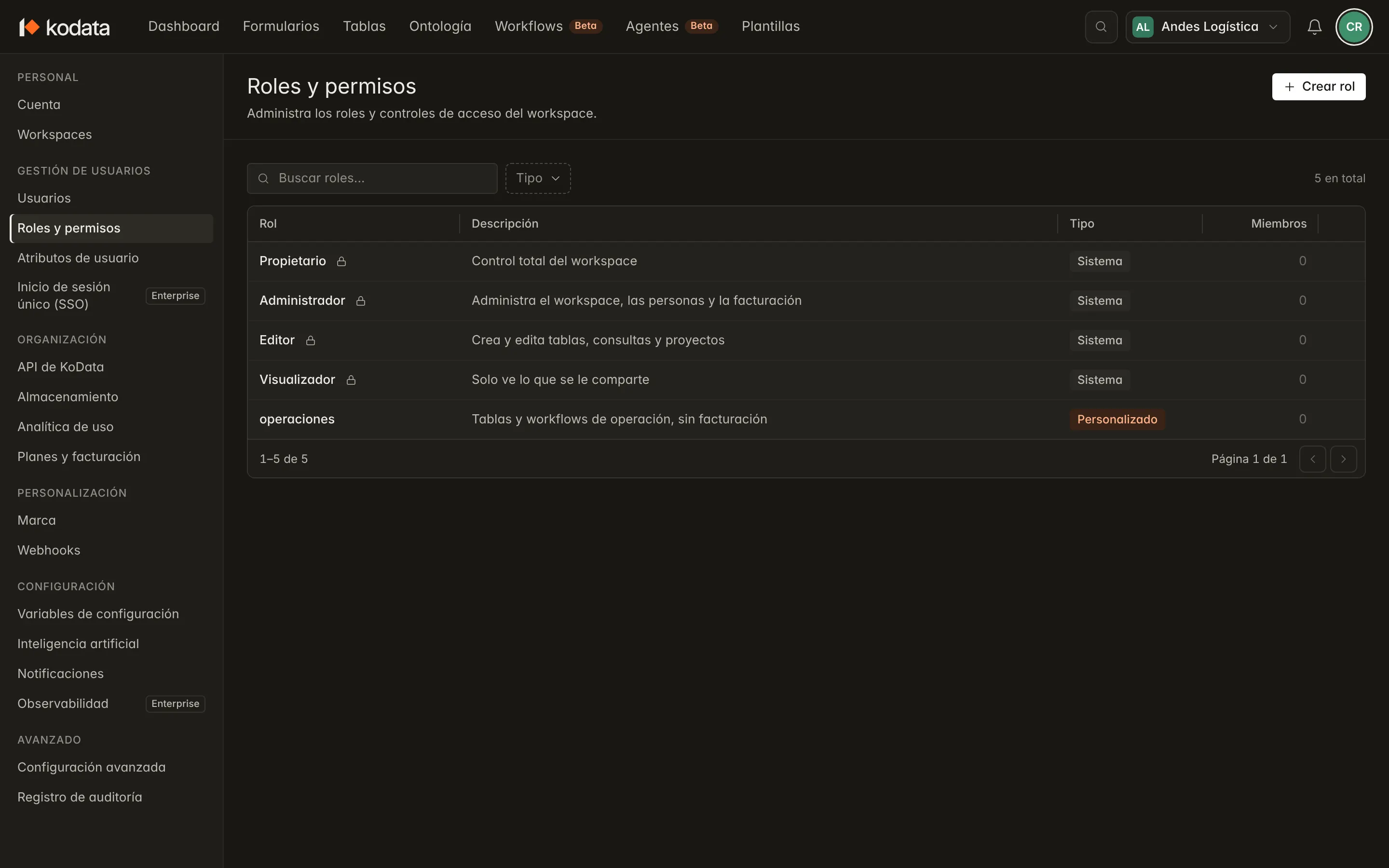
- Para cambiar el rol de un miembro, ábrelo en Usuarios (menú › Ver detalles y editar).
Nota: Un visualizador no puede pasar a un rol interno ni al revés: son tipos de usuario distintos en el plan.
4. Da acceso a una entidad puntual
El rol dice qué puede hacer alguien; el acceso dice sobre qué. Para compartir una tabla (o un dashboard, formulario, query, workflow, conector o agente) con alguien más:
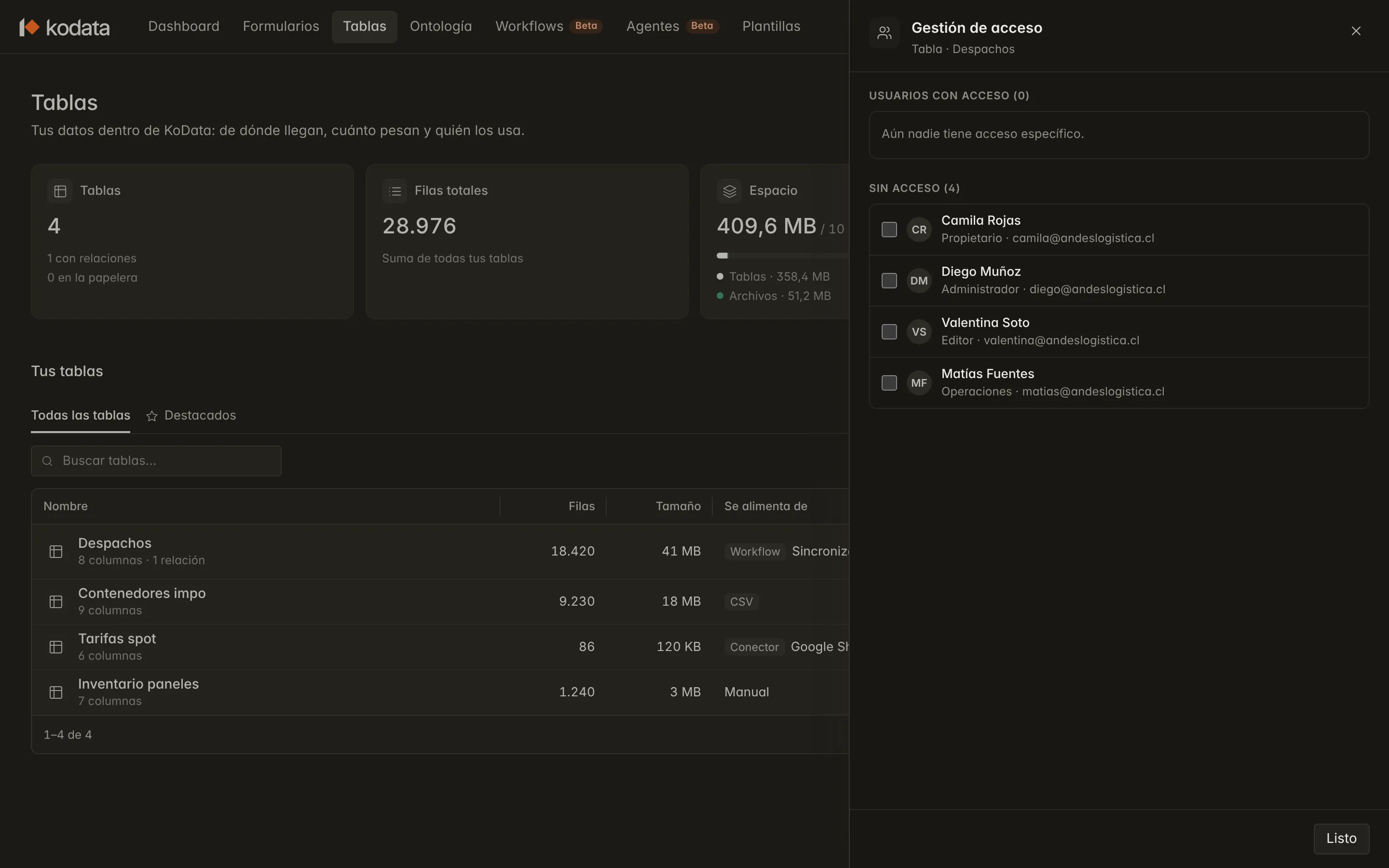
- Abre su lista desde el menú principal (por ejemplo Tablas; no está en Configuración), abre el menú de la fila (clic derecho o ⋯) y elige Ver lista de acceso.
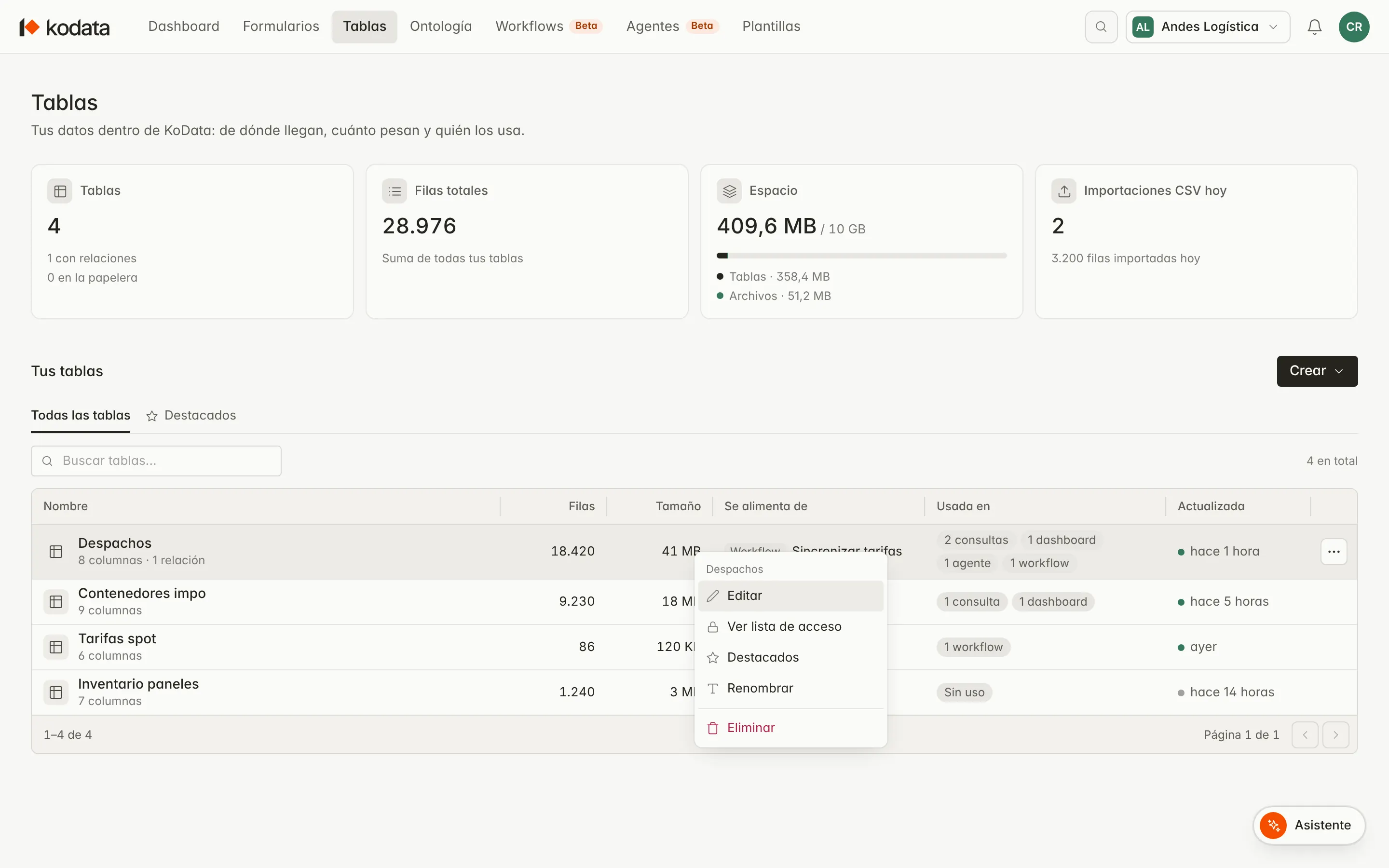
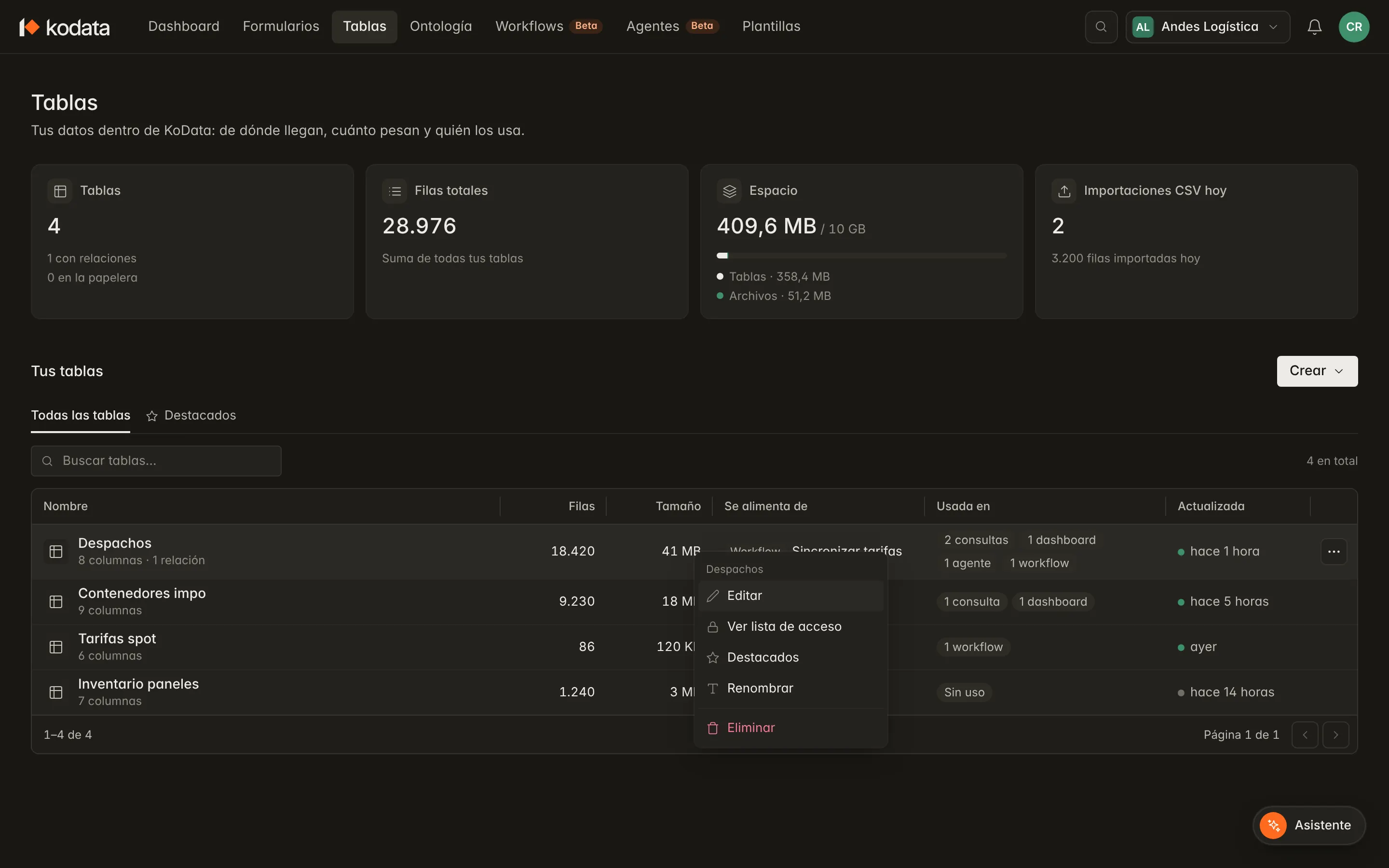
- En Gestión de acceso, marca a las personas en Sin acceso y haz clic en Otorgar acceso. Para quitar a alguien, usa Quitar junto a su nombre en Usuarios con acceso. Cierra con Listo.
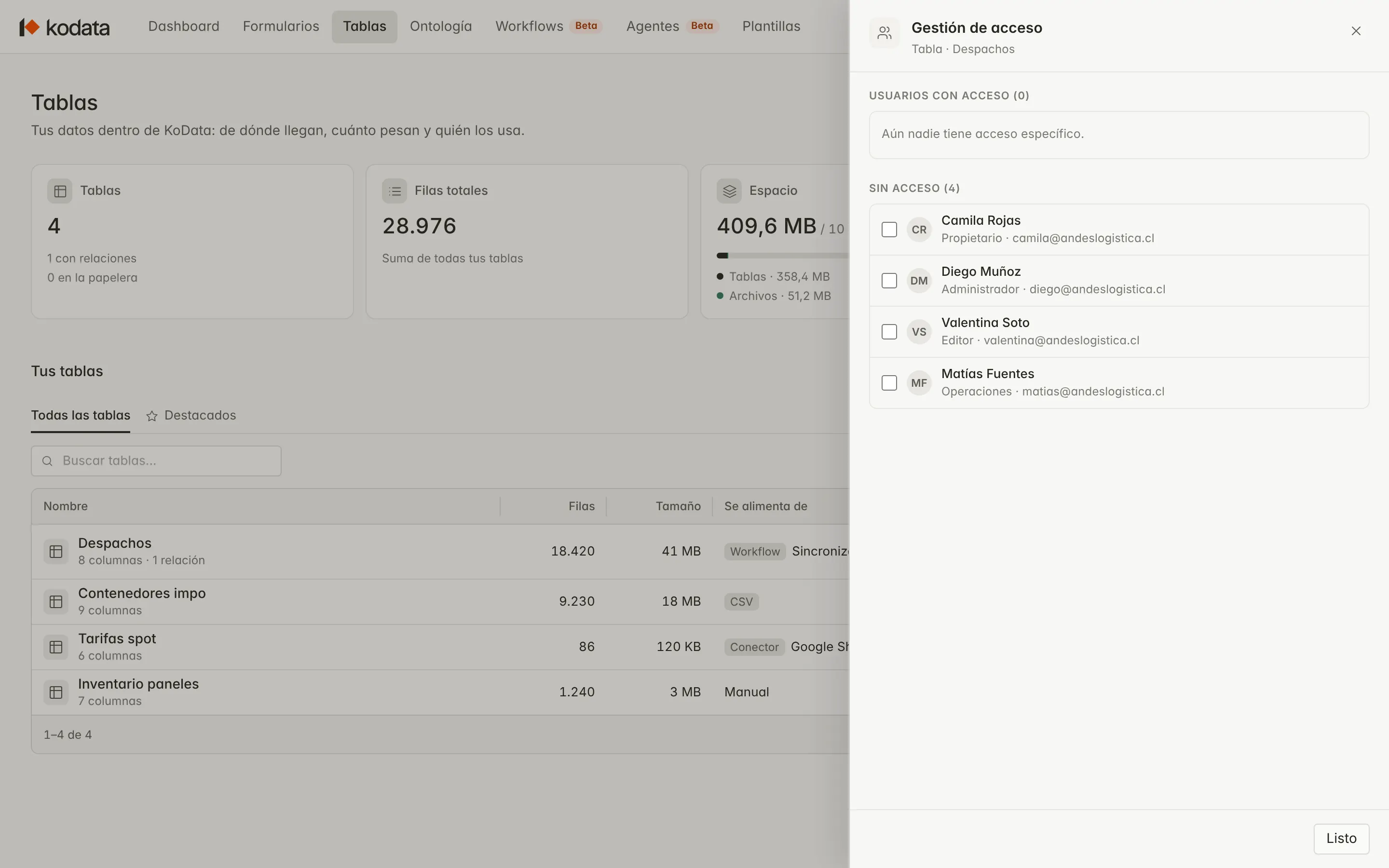
Resultado: cada miembro ve en el menú y en Tu trabajo solo lo que su rol permite y a lo que tiene acceso. El propietario del workspace siempre ve todo.
Datos por persona: atributos de usuario
Si cada vendedor debe ver solo su región, crea un atributo region en Configuración › Atributos de usuario, asígnalo a cada miembro y úsalo en tus queries: WHERE region = {{current_user.attributes.region}}. Ver Atributos de usuario.
Siguiente paso
Conecta otros sistemas con la API y webhooks.
Si algo falla
| Mensaje | Qué hacer |
|---|---|
| Solo puedes invitar a N usuarios más con tu plan actual. | Llegaste al límite de usuarios del plan. Mejóralo o libera un asiento. |
| Selecciona un rol antes de invitar usuarios. | Elige un rol en Rol y permisos. |
| Falta el permiso '…' | Tu rol no incluye esa acción. Pide a un administrador que lo ajuste. |
| Un miembro no ve una tabla | No está en su lista de acceso: agrégalo con Ver lista de acceso. |