Administrar miembros
Requisitos: el permiso workspace.members.view; para invitar, cambiar roles o quitar, workspace.members.invite, workspace.members.update_role o workspace.members.remove (por defecto, Propietario y Administrador).
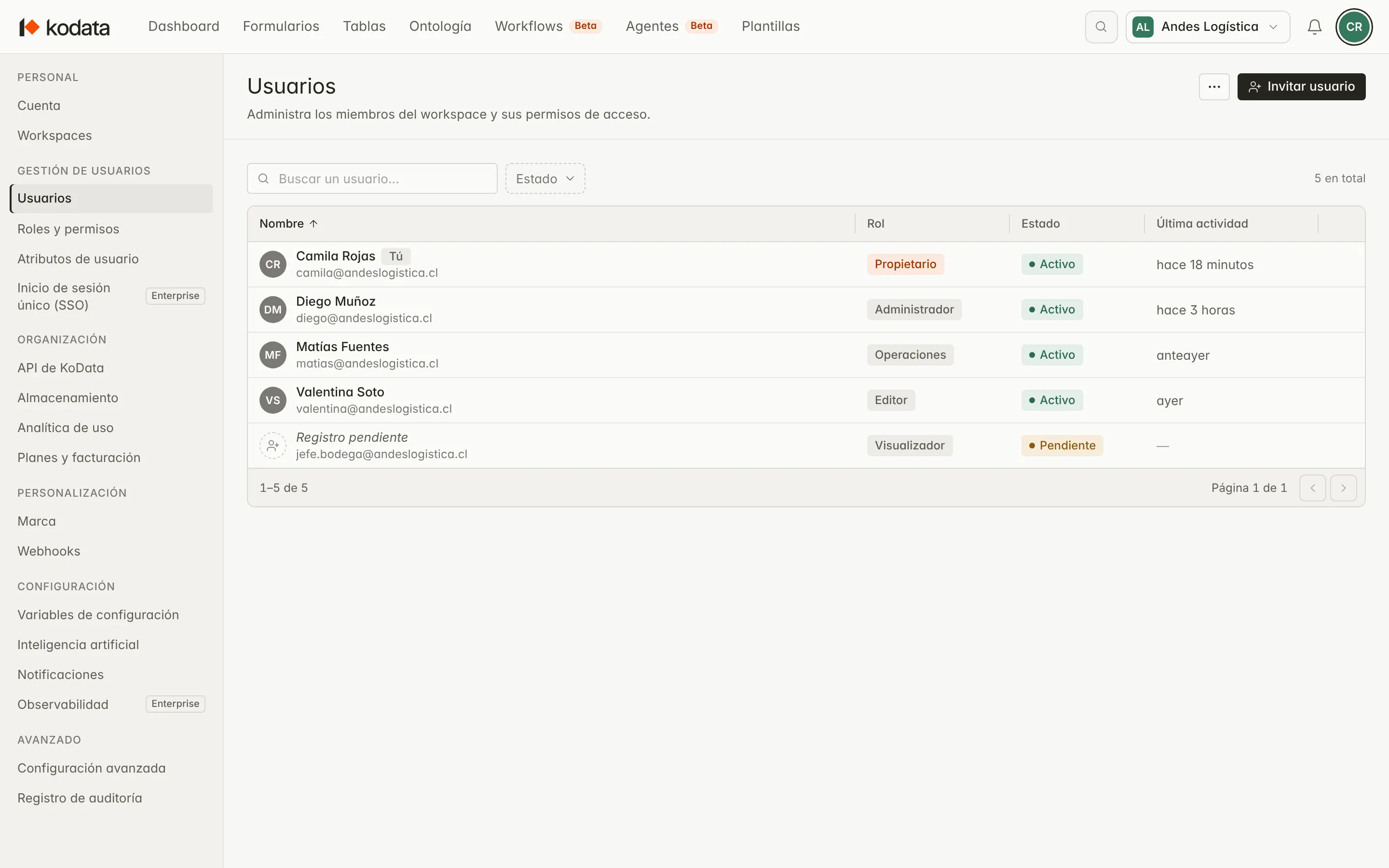
Abre Configuración › Usuarios.
Invitar
Invitar usuario: correos, rol y acceso inicial. Ver Guía: invitar al equipo. Las invitaciones pendientes aparecen como Registro pendiente; su menú tiene Eliminar invitación.
Cambiar el rol
- Abre el menú de la persona (⋯ o clic derecho) y elige Ver detalles y editar.
- Cambia el rol y guarda.
Quitar del workspace
Menú de la persona › Quitar del workspace. Pierde el acceso de inmediato; lo que creó queda en el workspace.
Transferir la propiedad
Quien tenga el permiso workspace.members.change_owner (por defecto, el Propietario): menú ⋯ de Usuarios › Transferir propiedad. La otra persona debe aceptarla (le llega a Notificaciones). Mientras esté pendiente, los cambios de facturación quedan bloqueados.
Salir de un workspace
En Configuración › Workspaces, menú del workspace › Abandonar workspace. El propietario no puede salir: primero transfiere la propiedad.