Importar datos a una tabla existente
Suma o actualiza filas de una tabla desde un archivo.
Requisitos: permiso para editar la tabla. Archivo .csv o .xlsx de hasta 100 MB.
Pasos
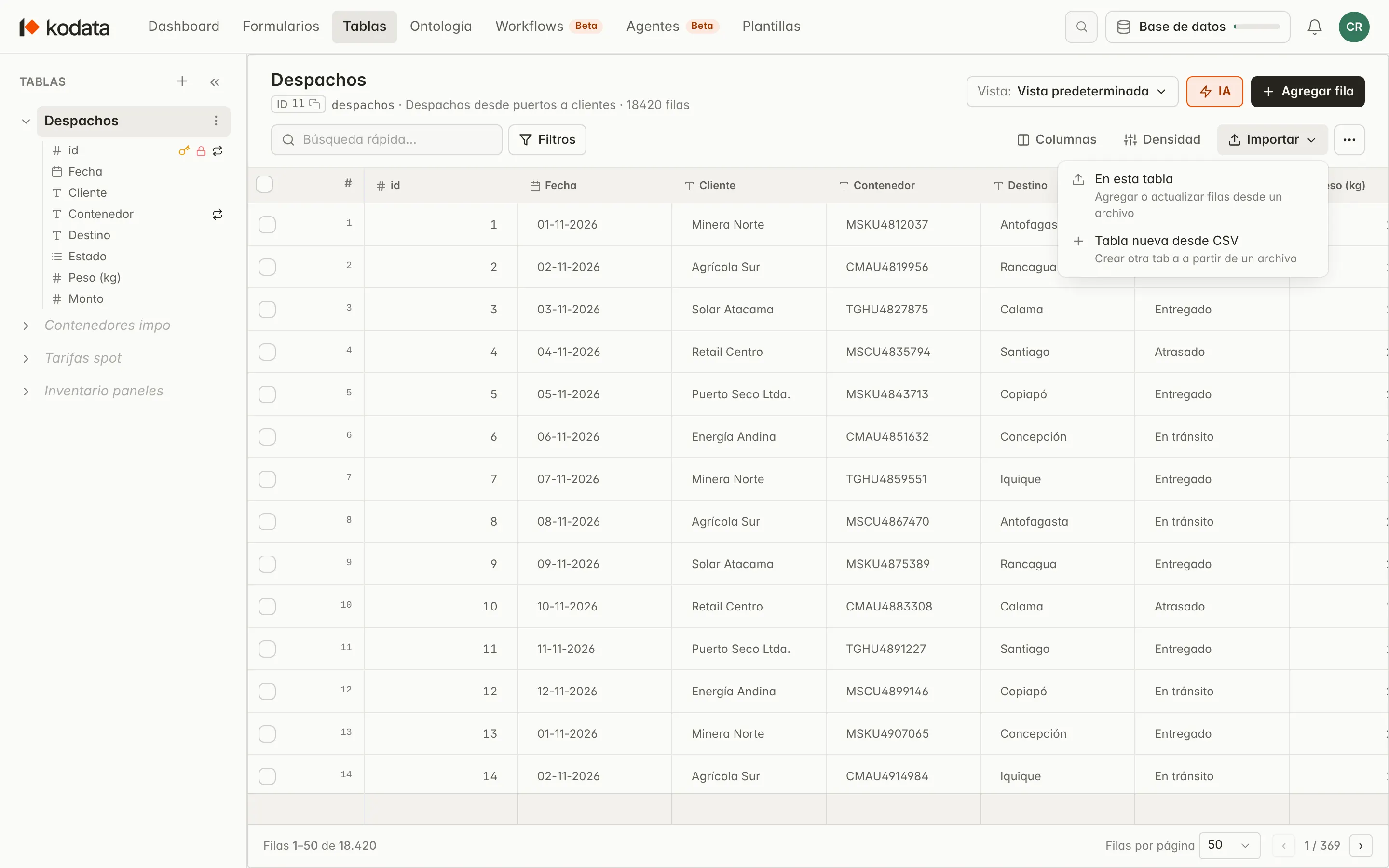
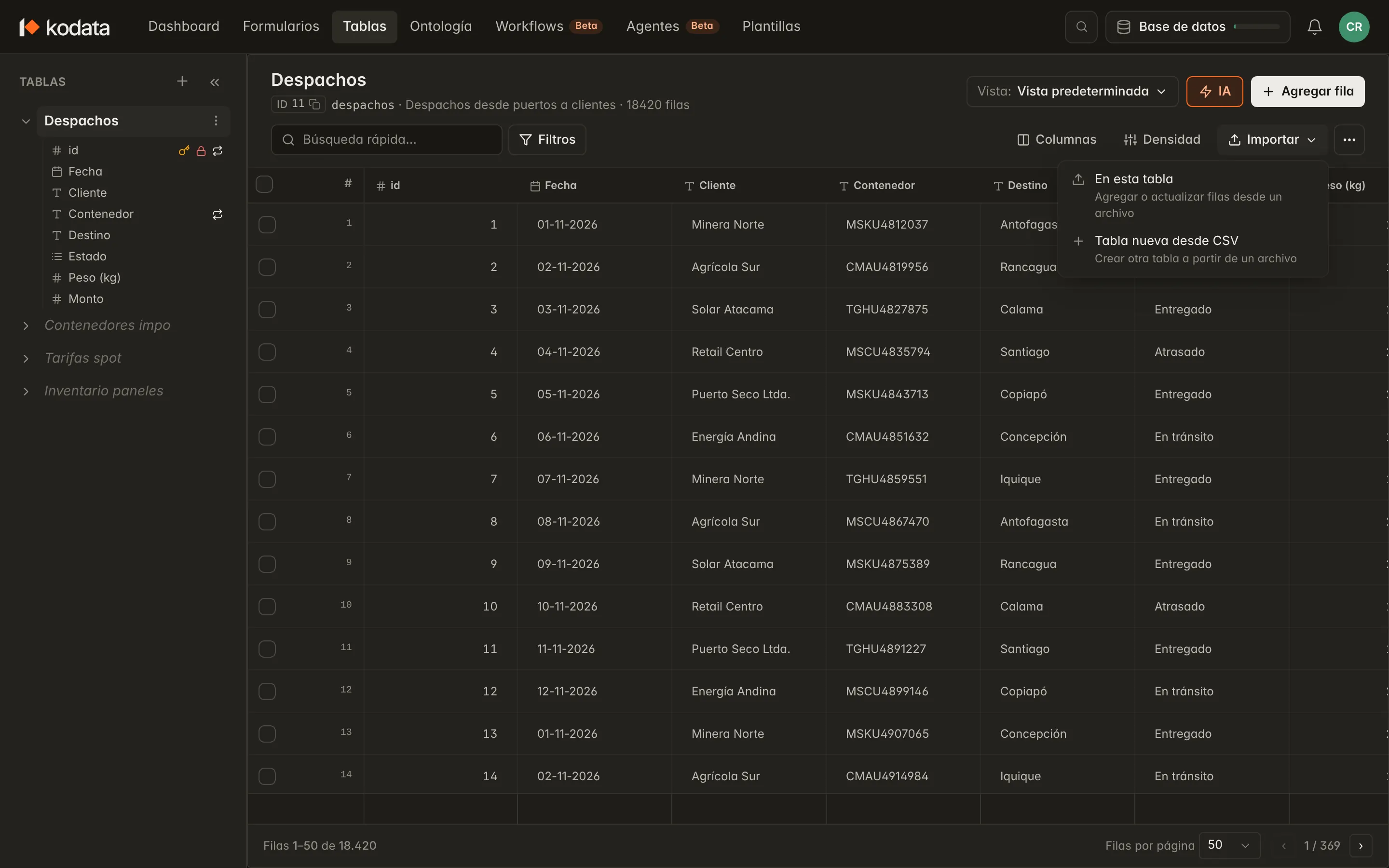
- Abre la tabla y haz clic en Importar › En esta tabla.
- En Importar datos, haz clic en Haz clic para seleccionar un archivo.
- Elige el Modo de importación:
- Agregar registros nuevos: suma las filas.
- Reemplazar registros coincidentes: actualiza las filas que coinciden por una columna única e inserta el resto.
- Reemplazar toda la tabla: borra todo y deja el contenido del archivo.
- Haz clic en Continuar.
- En Configurar importación, revisa el Mapeo de columnas: cada Columna de origen va a un Campo de destino (o Ignorar columna). Con el modo de reemplazo, elige en Vincular registros por la columna única que identifica cada fila.
- Haz clic en Validar datos. La Revisión de datos dice cuántas filas pasan y muestra los problemas.
- Haz clic en Importar.
Resultado: las filas válidas se escriben; las que tienen problemas se omiten.
Operaciones de datos
Más acciones (⋯) › Operaciones de datos muestra el historial de la tabla: importaciones, ediciones y cambios de columnas, con su origen (manual, conector, formulario, workflow, app externa), cuántas filas fueron Insertadas, Actualizadas u Omitidas, y Problemas en filas.
Mensajes frecuentes
| Mensaje | Qué hacer |
|---|---|
| Solo se aceptan archivos .csv o .xlsx. | Guarda el archivo en uno de esos formatos. |
| El formato .xls antiguo no se puede leer. Guárdalo como .xlsx o .csv. | Ídem. |
| El archivo CSV no tiene encabezados. | Agrega una fila de encabezados. |
| Selecciona una columna única | El modo de reemplazo necesita una columna única para vincular filas. |
| Fila N: … es obligatorio / no coincide con el formato / ya existe | Corrige el valor, el formato de la columna o usa el modo de reemplazo. |