Columnas: agregar, editar, calcular y colorear
Todo lo de una columna se maneja desde su encabezado.
Requisitos: permiso para editar la tabla.
El menú de la columna
Pasa el mouse sobre el encabezado y abre su menú:
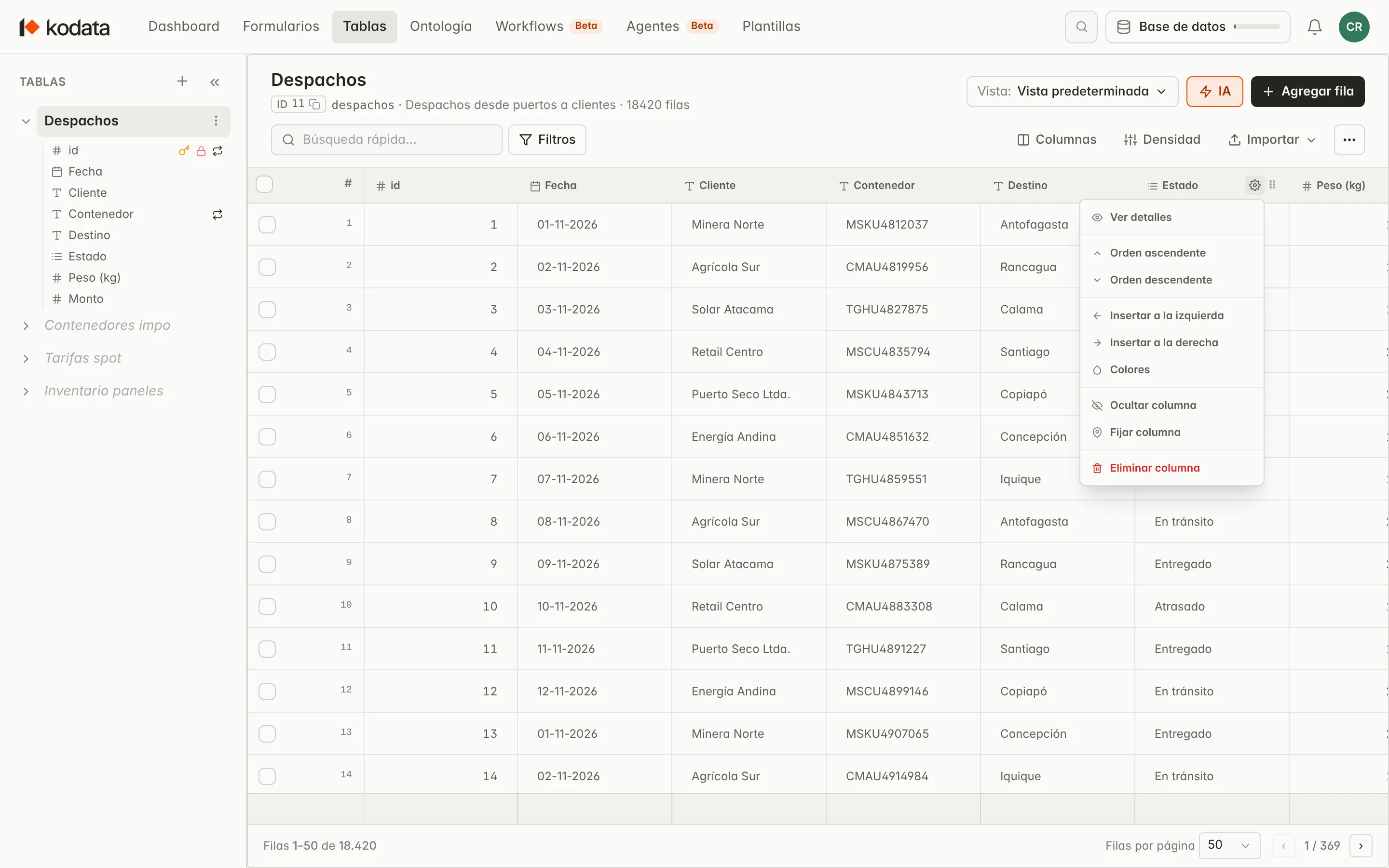
| Opción | Qué hace |
|---|---|
| Ver detalles | Abre Detalles de la columna para editarla. |
| Orden ascendente / descendente | Ordena la grilla por esa columna. |
| Insertar a la izquierda / derecha | Abre Agregar columna en esa posición. |
| Colores | Reglas de color para las celdas. |
| Ocultar columna / Fijar columna | Solo cambian tu vista. |
| Eliminar columna | La borra con sus datos. No se puede si es la clave primaria o la usa una clave foránea. |
Agregar una columna
- Elige Insertar a la izquierda o a la derecha en el menú de una columna.
- En Agregar columna, escribe el Nombre de la columna (el slug se genera solo) y elige el Tipo de dato.
- Ajusta Admite nulos, si es única, las Opciones del enum o la Configuración de la relación (claves foráneas).
- Haz clic en Crear columna.
Si la tabla ya tiene filas, una columna que no admite nulos necesita un valor predeterminado.
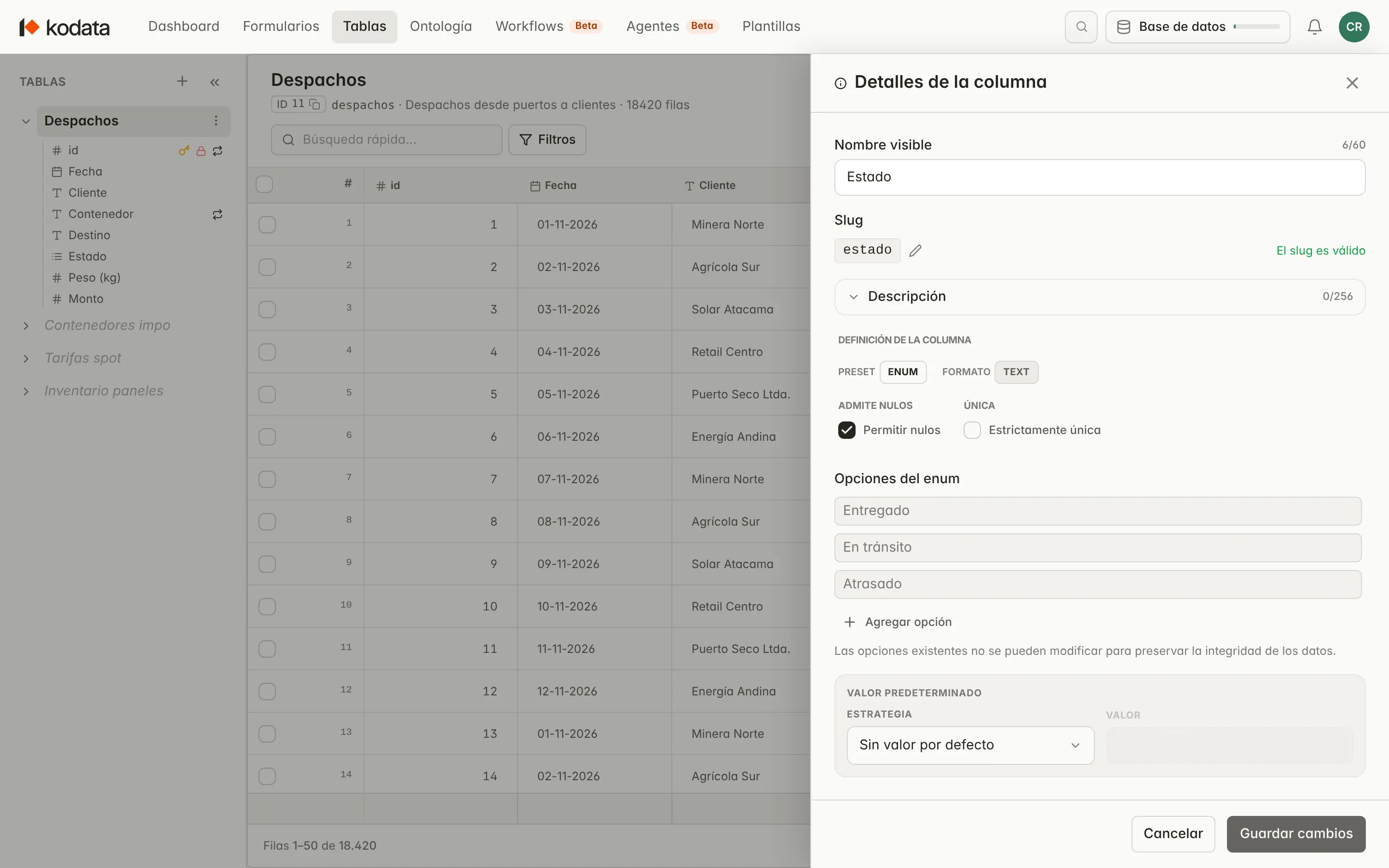
Editar una columna
- Elige Ver detalles.
- Cambia el Nombre visible, el Slug o la Descripción; si admite nulos o es única; agrega opciones al enum; define el Valor predeterminado.
- Haz clic en Guardar cambios.

Columnas calculadas
- Abre Más acciones (⋯) y elige Columna calculada (o Columna calculada con IA).
- Escribe el Nombre de la columna y la fórmula usando las columnas de la tabla por su slug. Generar con IA la escribe por ti a partir de una descripción.
- Revisa el Tipo de salida (se detecta solo) y Cómo se muestra.
- Marca Aplicar esta fórmula a los registros existentes si quieres recalcular las filas que ya están.
- Haz clic en Crear columna (o Guardar cambios si estás editando una existente).
Colores
En Colores agregas reglas con Agregar regla: la celda toma el color de la primera regla que se cumple. Haz clic en Guardar.