Probar, guardar, activar, ejecuciones y límites
Probar
Probar corre el borrador de inmediato y muestra el recorrido y la salida de cada bloque. Los bloques que escriben o envían se simulan (no escriben ni mandan nada). Si hay problemas, KoData los marca y pide Corrige los problemas destacados antes de probar.
Guardar
Guardar (Ctrl+S) crea una versión nueva. Si el workflow está activo, la versión guardada pasa a ser la que corre. Si tiene problemas, verás Guardado, pero no se aplicó: corrige los problemas marcados. y sigue corriendo la versión anterior.
Avisar cuando un workflow falla
Hay dos formas, y puedes usar las dos:
1. Desde Notificaciones (para todo el workspace). La configura quien tenga el permiso workspace.notifications.update. KoData avisa solo cuando una ejecución falla (las pruebas nunca avisan):
- Abre Configuración › Notificaciones y filtra la Categoría Workflows.
- En Ejecución de workflow fallida, revisa que Email y En la app estén activos (vienen activos por defecto).
- Elige los Destinatarios: Todos los miembros, Por rol o Por miembro. Solo reciben el aviso quienes tienen acceso al workflow; el dueño del workflow siempre lo recibe.
2. Desde los bloques del workflow (quien lo arma, a quien quiera).
- En el bloque que puede fallar, en Si el bloque falla (pestaña Ajustes), elige Continuar con los bloques siguientes. Si falla, los bloques siguientes reciben
{{input.error}}con el mensaje de error. - Conecta una Condición:
{{input.error}}no está vacío. - En el camino Verdadero, agrega el aviso: Enviar correo (a cualquier correo, hasta 20, aunque no tenga cuenta en KoData), Notificar a miembros o Escribir en conector (Slack o Teams). Puedes incluir
{{input.error}}en el mensaje. - En el camino Falso sigue el flujo normal (la Condición deja pasar los datos del bloque sin cambios).
Con Detener el workflow (la opción por defecto), la ejecución se corta en ese bloque: los bloques siguientes no corren y solo aplica la forma 1.
Nota: Para avisar de filas omitidas al escribir en una tabla, usa una Condición con
{{steps.table_write_1.skipped}}es mayor que0. Ver Guía: workflow programado.
Activar, pausar y ejecutar
- Menú ⋯ del workflow (barra izquierda) › Activar enciende sus disparadores; Pausar los apaga.
- Ejecutar / Ejecutar ahora corre la última versión guardada (con el workflow activo).
Ejecuciones
Abre Ejecuciones: cada corrida con su estado, origen y duración. Haz clic para ver los Pasos con su entrada, salida y logs, Volver a ejecutar o Copiar al editor la configuración que usó.
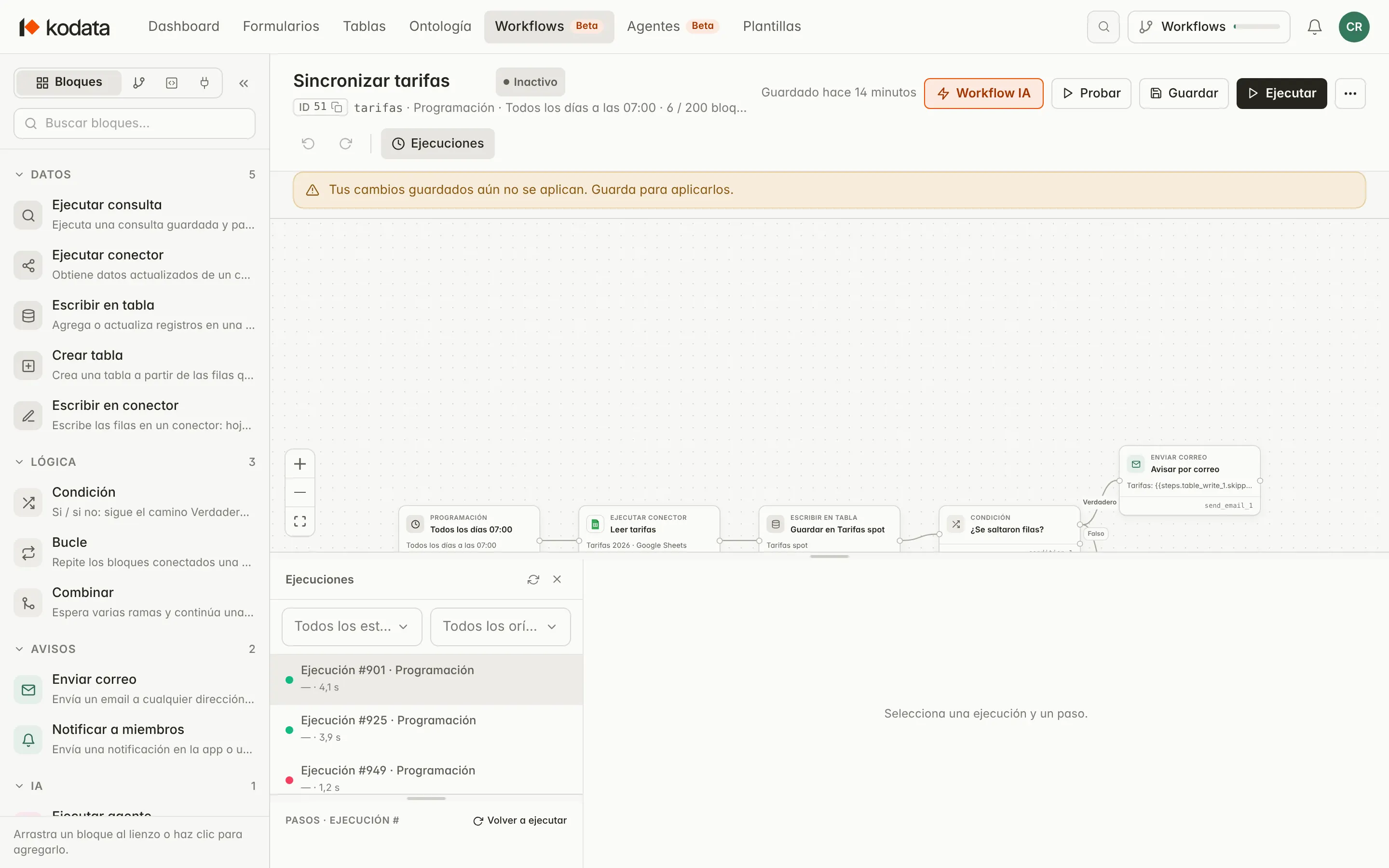
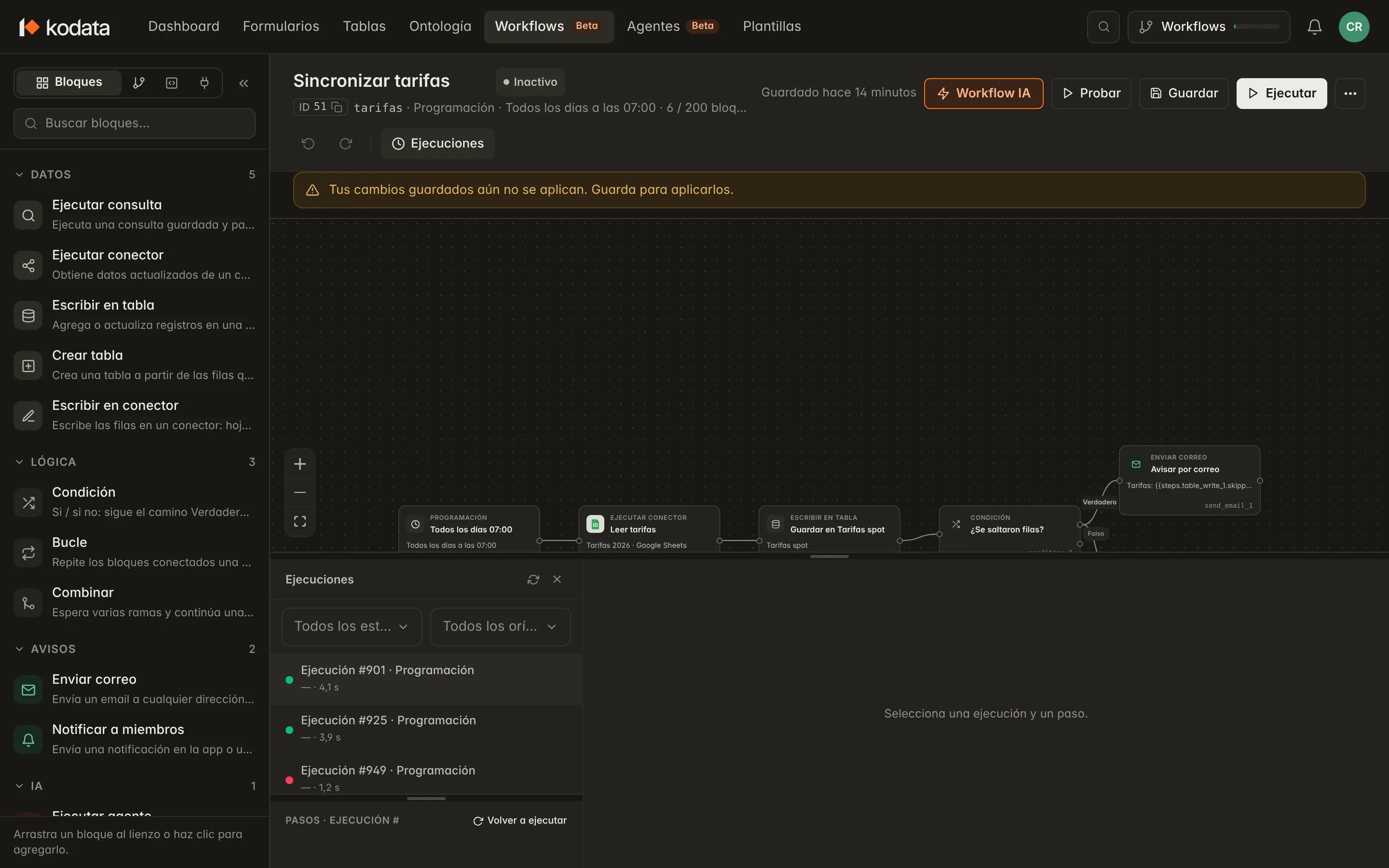
Las corridas fallidas aparecen en Dashboard › Requiere tu atención y en tus notificaciones.
Límites
| Free | Team | Business | |
|---|---|---|---|
| Workflows | 2 | 20 | 100 |
| Ejecuciones al mes | 100 | 10.000 | 100.000 |
| Bloques por workflow | 25 | 100 | 200 |
| Duración máxima | 5 min | 15 min | 60 min |
| Programación, webhook y evento | — | ✓ | ✓ |
| Umbrales activos | 1 | 10 | 50 |