Queries: abrir, crear y el editor
Una query es una consulta SQL guardada sobre tus tablas. La usas en dashboards, workflows, conectores y agentes.
Requisitos: ver queries requiere el permiso de Queries de tu rol y acceso a cada query.
Dónde están
Las queries no tienen menú ni pantalla propia: siempre se abren en su panel, encima de la pantalla donde estás. Las abres desde:
- Dashboard › Tu trabajo, filtro Queries.
- La búsqueda Ctrl+K: escribe el nombre de la query y se abre su panel sin cambiar de pantalla.
- Los paneles laterales Queries del editor de dashboards y del editor de workflows.
- Dentro del panel de una query: Cambiar de query, junto a su nombre.
Crear una query
- En Dashboard › Tu trabajo, haz clic en Crear › Query (o en Nueva query del panel Queries del editor de un dashboard o de un workflow).
- Se crea Query sin título, solo para ti, y se abre su panel.
- Haz clic en su nombre (o en Más acciones › Ajustes de la query): en Editar consulta cambias el nombre, el slug y la descripción.
- Para que otros la usen: Más acciones (⋯) › Acceso.
Ver Guía: query con variables para el paso a paso completo.
El editor
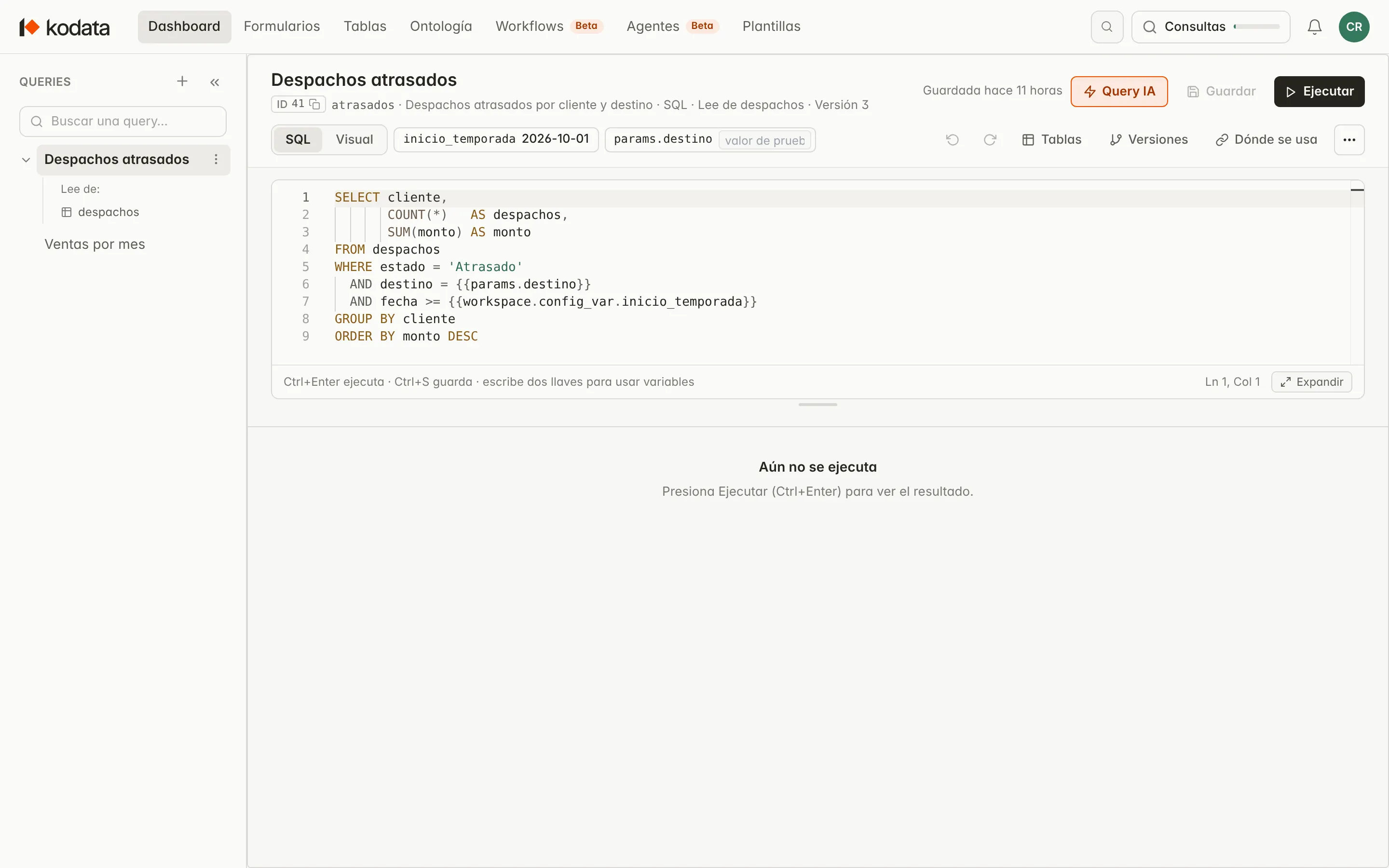
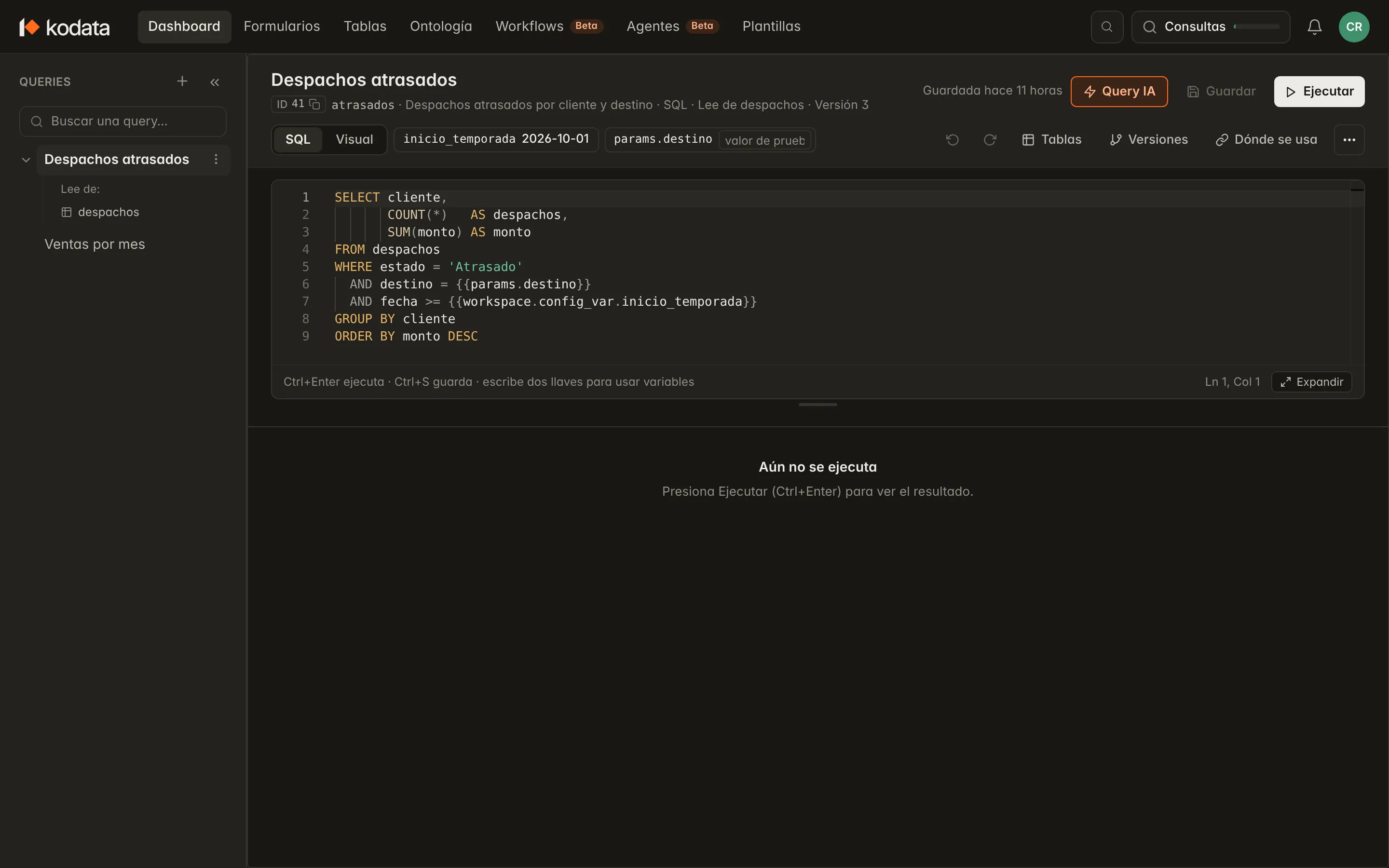
| Zona | Qué tiene |
|---|---|
| Encabezado | Nombre (la flecha junto a él, Cambiar de query, abre otra), slug, modo, tablas que lee y versión; el uso de queries del día. Query IA, Guardar (Ctrl+S) y Ejecutar (Ctrl+Enter). |
| Barra del editor | Modo SQL o Visual, las variables con su valor de prueba, Tablas, Versiones, Dónde se usa y Más acciones (⋯): Agregar a favoritas, Nueva query, Crear con IA y Ver papelera, además de ajustes y acceso. |
| Resultado | Estado, filas y tiempo; Tabla o JSON, Copiar, Descargar, búsqueda y Filtros sobre el resultado. |
Ejecutar guarda los cambios antes de correr. Si la query falla, el error marca la línea y, cuando puede, sugiere la corrección (¿Quisiste decir…?).