Dashboards: abrir, crear y el editor
Un dashboard (en el código, project) reúne gráficos, KPI, tablas, filtros, textos, botones y formularios sobre tus datos, en una o varias páginas.
Requisitos: abrir un dashboard requiere el permiso project.open y acceso a cada uno. Crearlos, quien tenga el permiso project.create; editarlos, project.edit.
Abrir y crear
- Dashboard › Tu trabajo, filtro Dashboards, lista los que puedes abrir. El menú de cada tarjeta tiene Vista previa, Publicar o Pasar a borrador, Agregar a favoritos, Ajustes, Miembros con acceso y Mover a la papelera.
- Crear › Dashboard abre Nuevo dashboard: Nombre, identificador (slug), descripción y Quién puede verla. Haz clic en Crear dashboard.
- Con la IA activa, también puedes pedirlo en ¿Qué quieres construir hoy?.
Ver Guía: construir un dashboard y compartirlo.
El editor
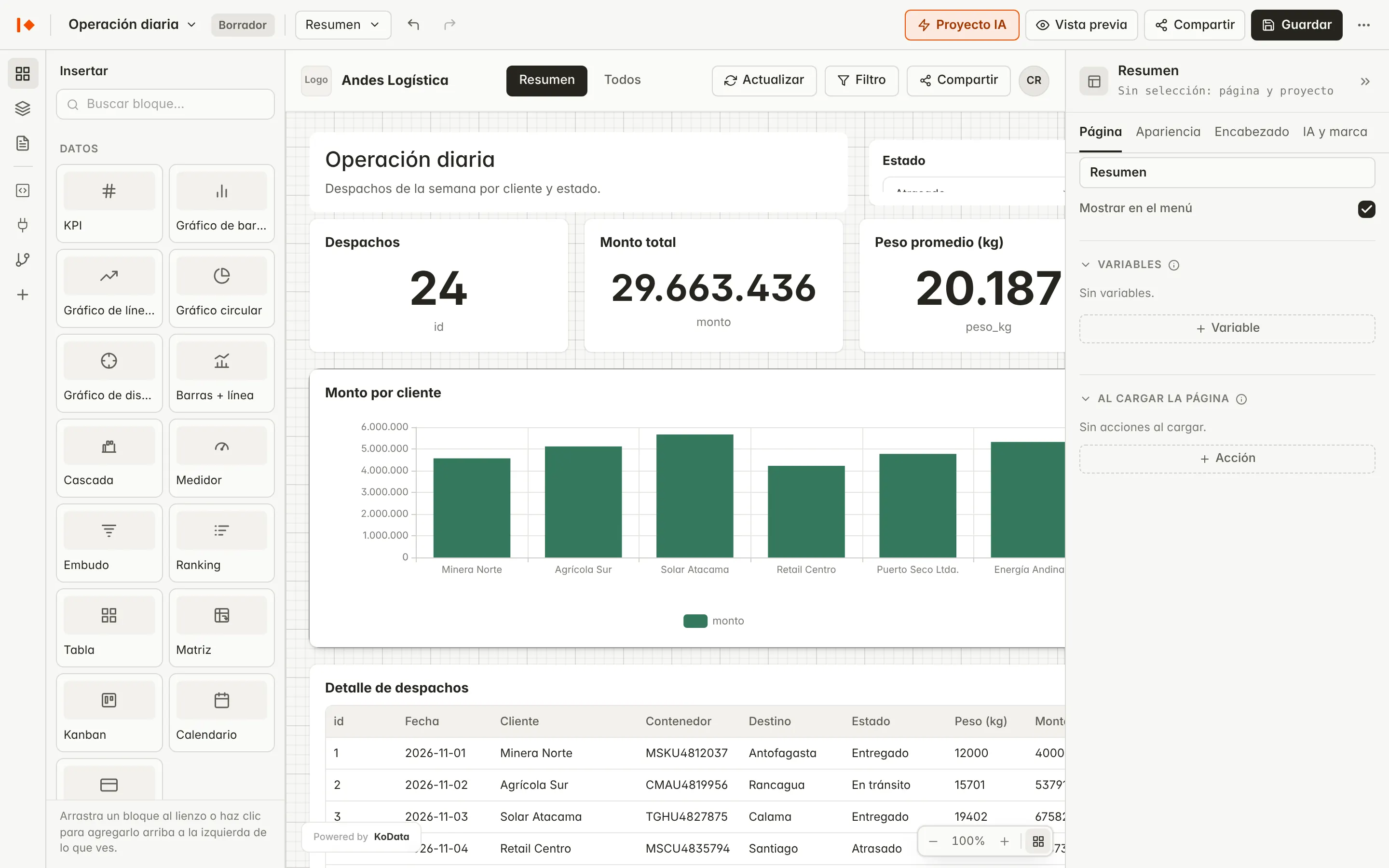
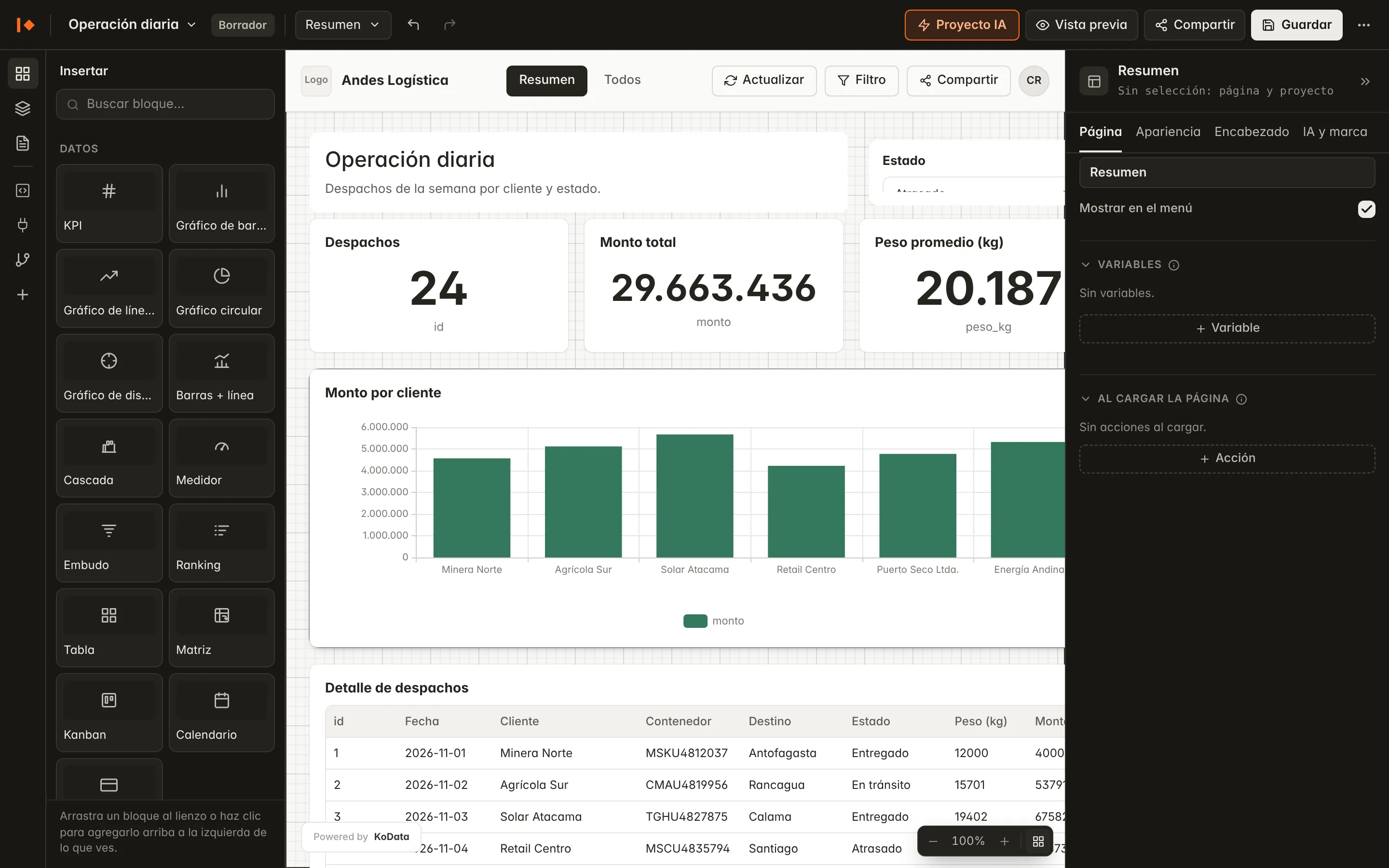
| Zona | Qué tiene |
|---|---|
| Barra superior | Nombre (y Cambiar de proyecto), estado Borrador o Publicado, página actual, Deshacer / Rehacer, Proyecto IA, Vista previa, Compartir, Guardar y Más acciones (⋯). |
| Barra izquierda | Crear, Insertar (bloques), Capas, Páginas y los paneles Queries, Conectores y Workflows. |
| Lienzo | Tu dashboard tal como se verá. Arrastra bloques, muévelos y cambia su tamaño. |
| Inspector (derecha) | La configuración del bloque seleccionado. Sin selección, la de la página y el proyecto. Contraer panel con Ctrl/⌘ + . |
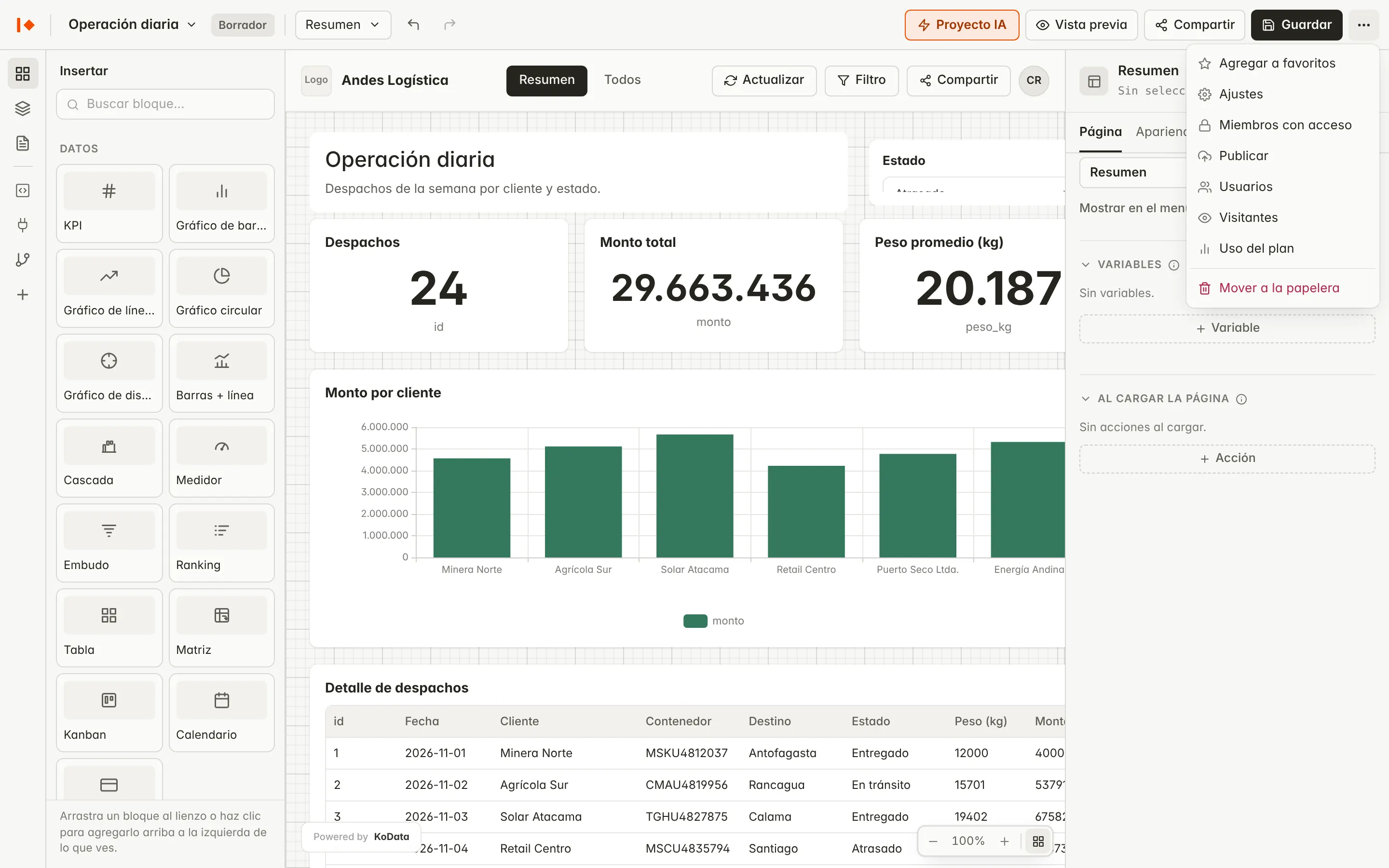
Menú Más acciones (⋯)
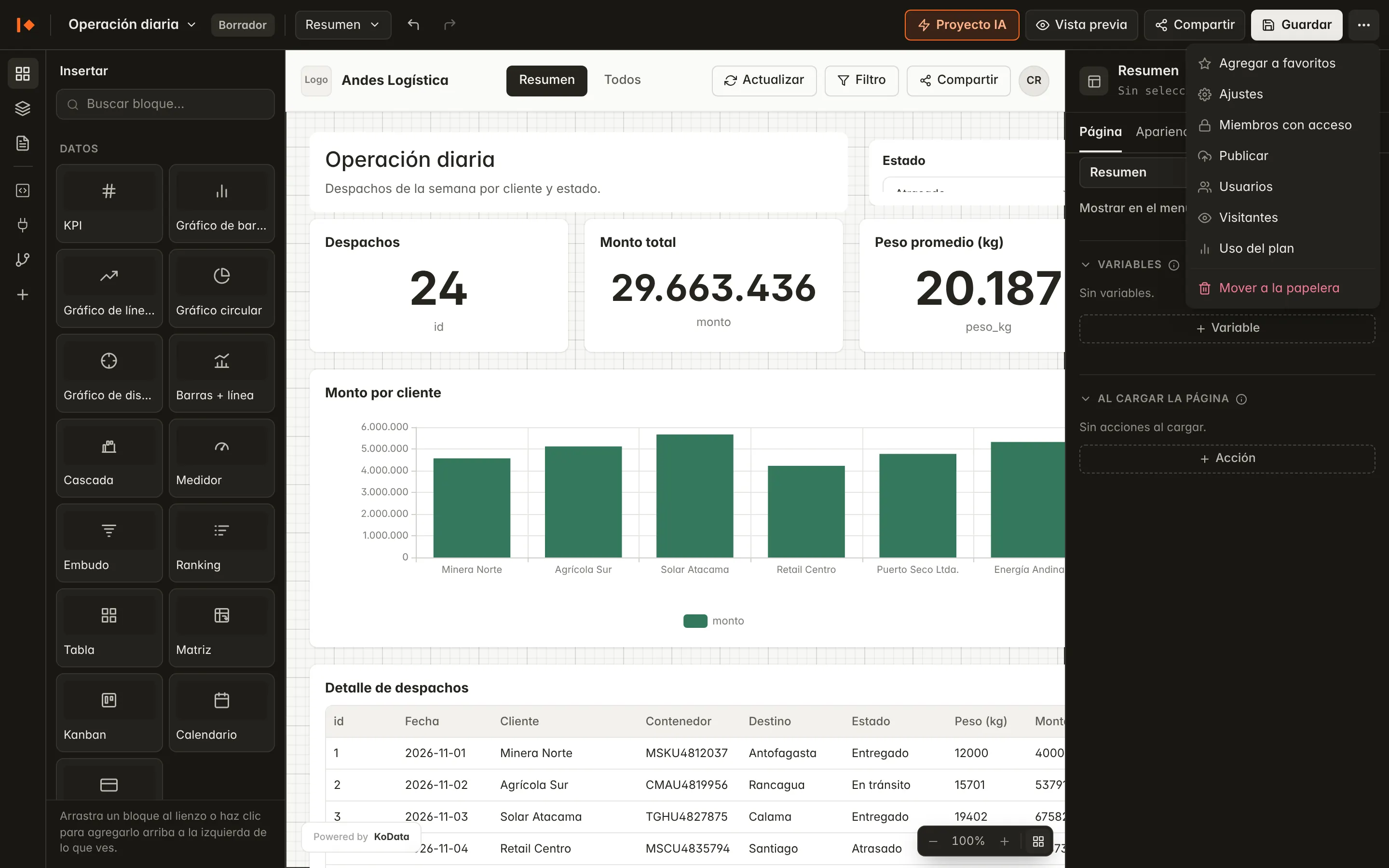
Agregar a favoritos, Ajustes, Miembros con acceso, Publicar o Pasar a borrador, Usuarios, Visitantes, Uso del plan y Mover a la papelera. Administrar páginas está en el selector de página de la barra superior.
Guardar
Guardar (Ctrl+S) guarda los cambios del proyecto. La barra muestra Sin guardar, Guardando… o Guardado con la hora.