Gráficos, KPI, tablas, matrices y filtros
Los bloques de datos leen una tabla o una query.
Agregar un bloque
- En Insertar, haz clic en un bloque (se agrega arriba a la izquierda de lo que ves) o arrástralo al lienzo. Usa Buscar bloque… para encontrarlo.
- Selecciónalo y configúralo en el inspector.
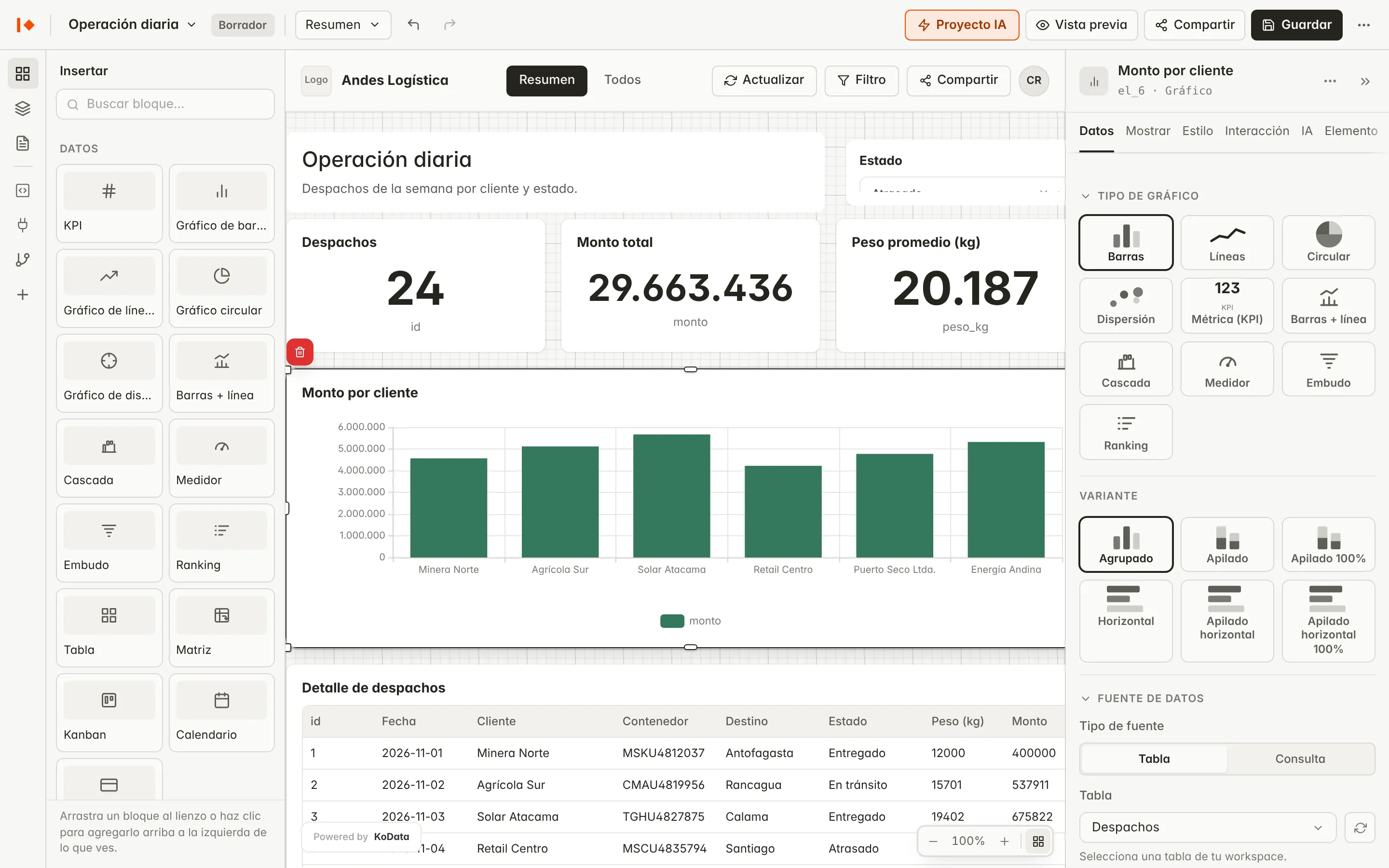
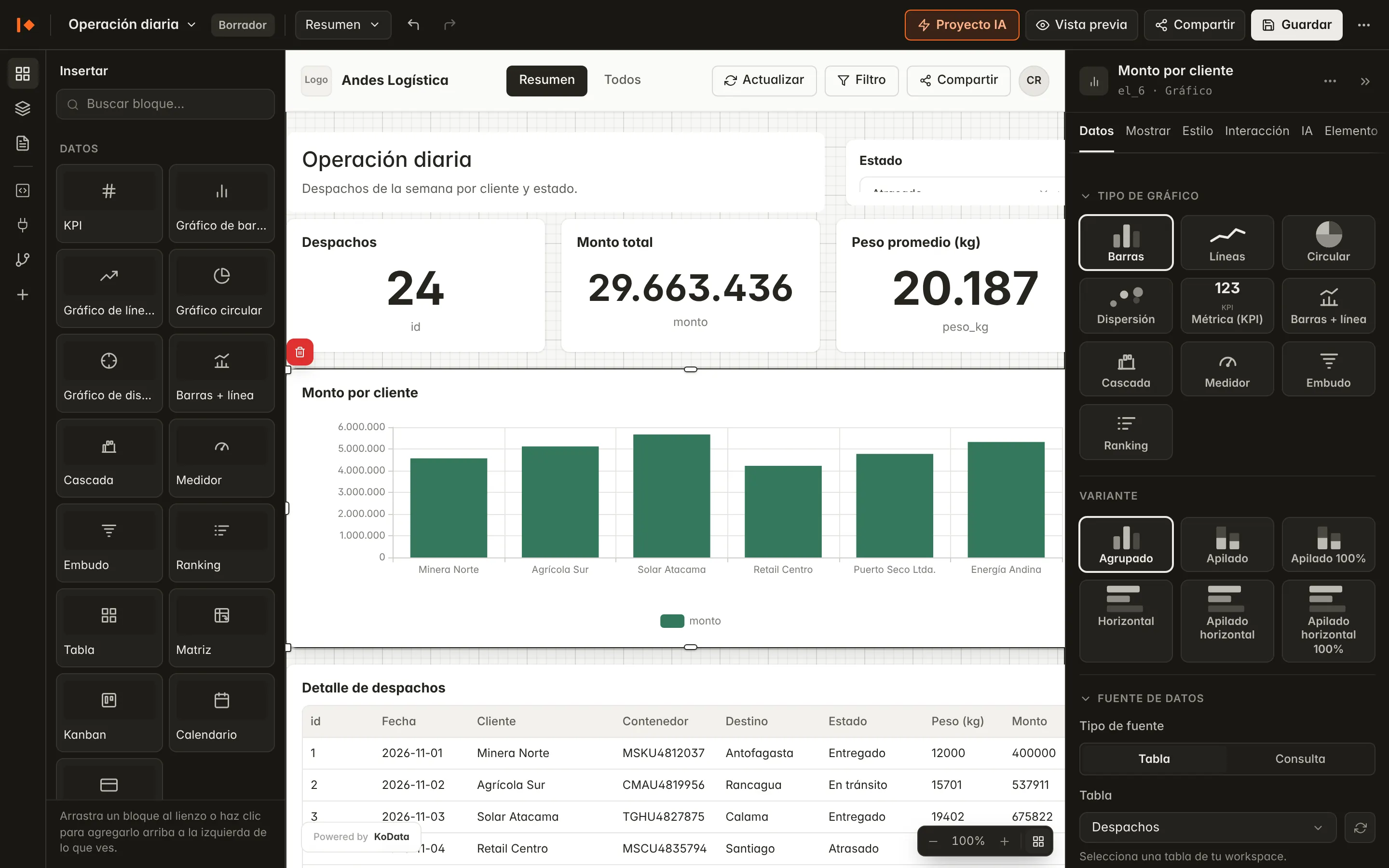
En el grupo Datos: KPI, Gráfico de barras, Gráfico de líneas, Gráfico circular, Gráfico de dispersión, Barras + línea, Cascada, Medidor, Embudo, Ranking, Tabla, Matriz, Kanban, Calendario y Ficha de registro. En Interacción están Filtro y los campos de entrada (texto, número, fecha, selección, casilla…).
Pestañas del inspector
| Pestaña | Qué configuras |
|---|---|
| Datos | Tipo de gráfico y Variante, el Tipo de fuente (Tabla o Consulta) y la Fuente de datos, el eje y los valores (agregación: suma, promedio, cantidad…), orden y filtros propios del bloque. |
| Mostrar | Ejes, leyenda, etiquetas de datos y formato de números. |
| Estilo | Colores, fondo y bordes. |
| Interacción | Filtro cruzado (un clic en una barra filtra el resto de la página) y acciones Al hacer clic. |
| IA | Explicación con IA del bloque (si la IA está activa). |
| Elemento | Posición, tamaño y nombre del bloque. |
KPI
Un KPI muestra un número: elige la fuente y el Valor. Los modos Métrica simple, Métrica con tendencia y Métrica con comparación agregan una flecha o un valor de referencia (fijo, de otra tabla o de una query).
Tabla y matriz
- Tabla muestra filas con las columnas que elijas, búsqueda, orden y paginación.
- Matriz cruza filas y columnas con totales (como una tabla dinámica).
Filtros
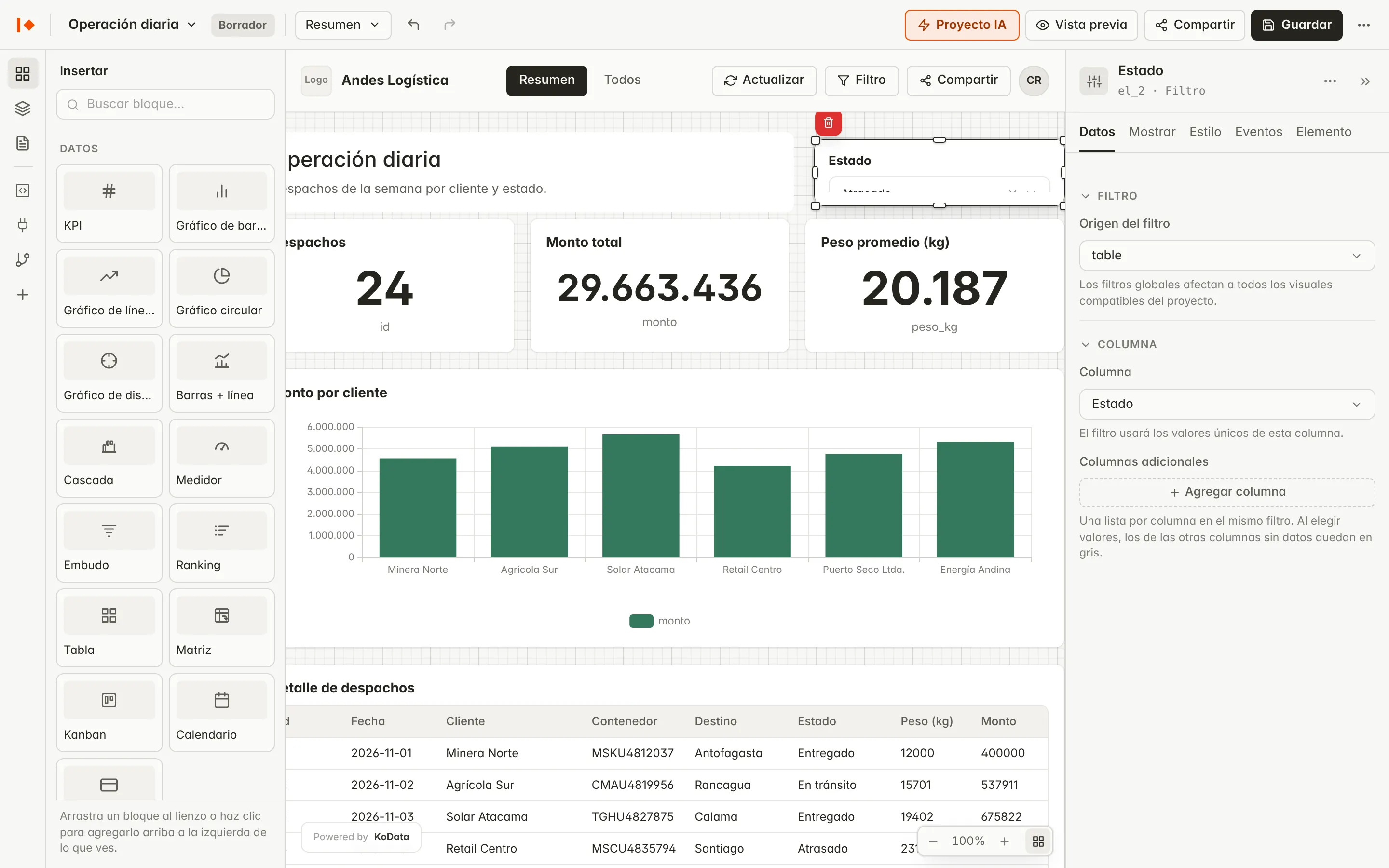
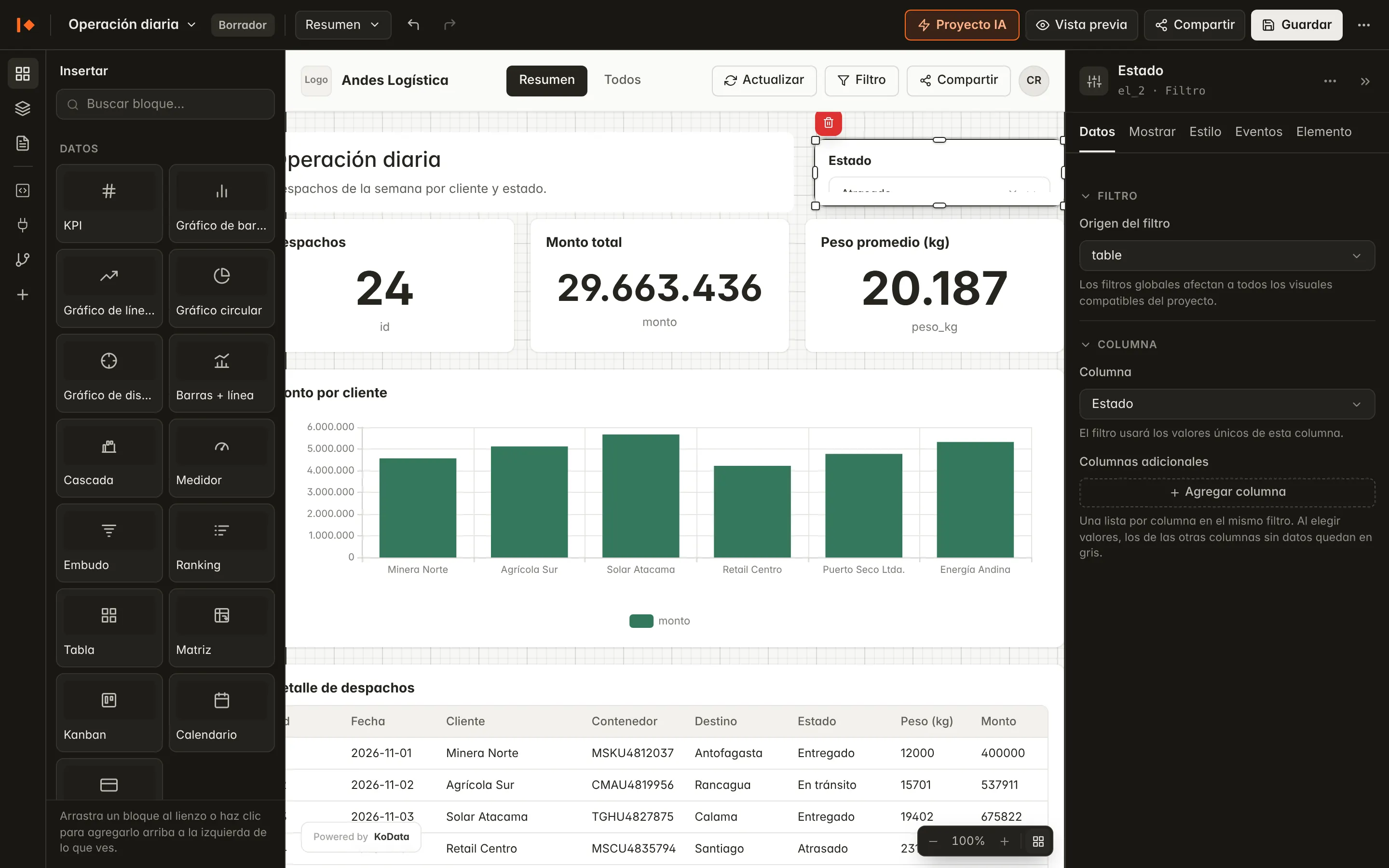
- Agrega un Filtro.
- En Origen del filtro, elige Filtro global del proyecto, Filtro de la página actual o Filtro local del elemento (con Elementos destino).
- Elige la Columna; el filtro usa sus valores únicos. Agregar columna suma más campos.
Nota: Si la fuente es una query con error, verás que la consulta tiene un error y no se pueden cargar sus columnas. Ábrela en el panel Queries (o con Ctrl+K), corrígela y usa Actualizar datos de la consulta.