Destino, avisos, acceso e inserción
Todo esto está en Ajustes del formulario › Ajustes. Los cambios se aplican al presionar Guardar (Ctrl+S) en la barra superior del editor.
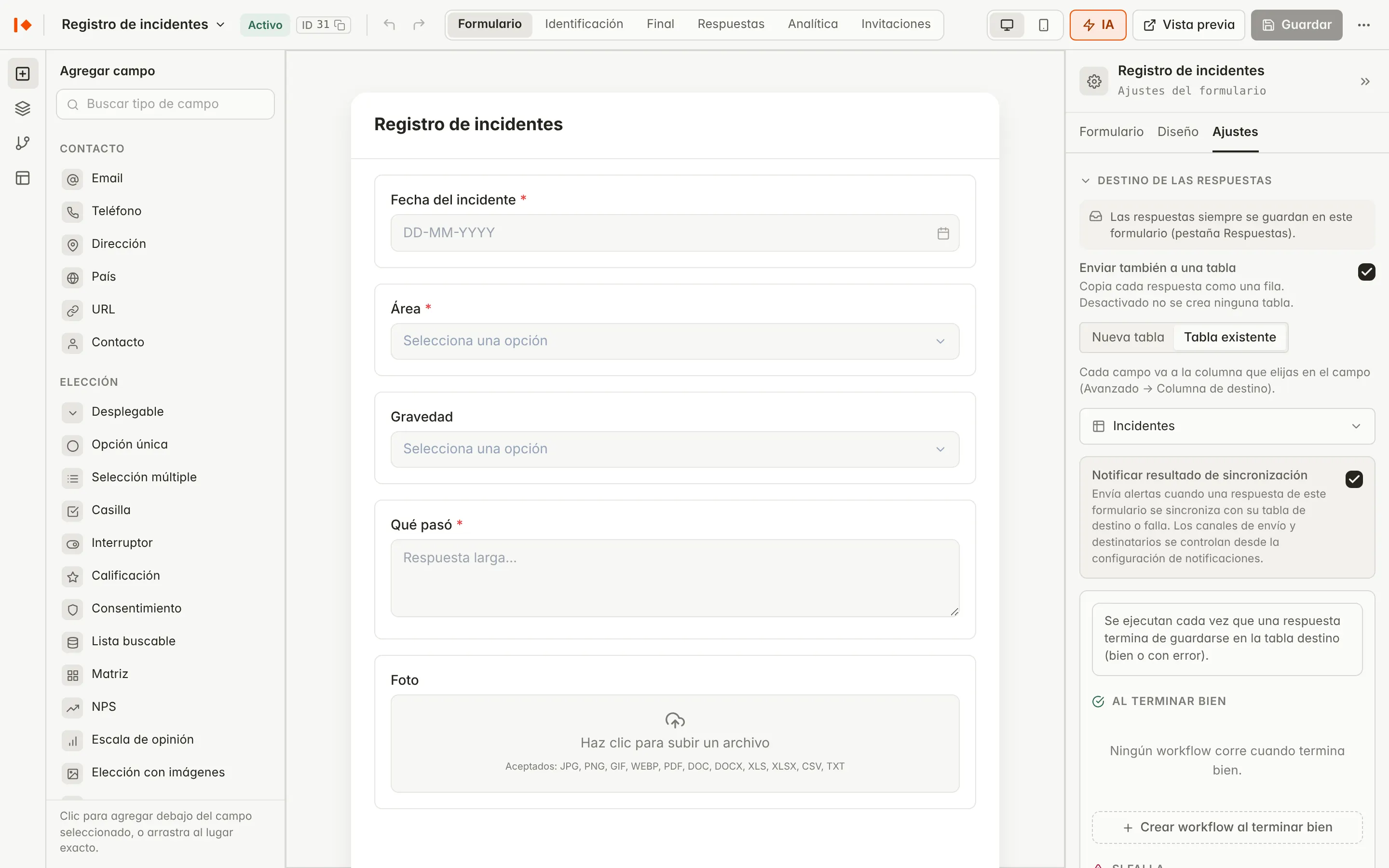
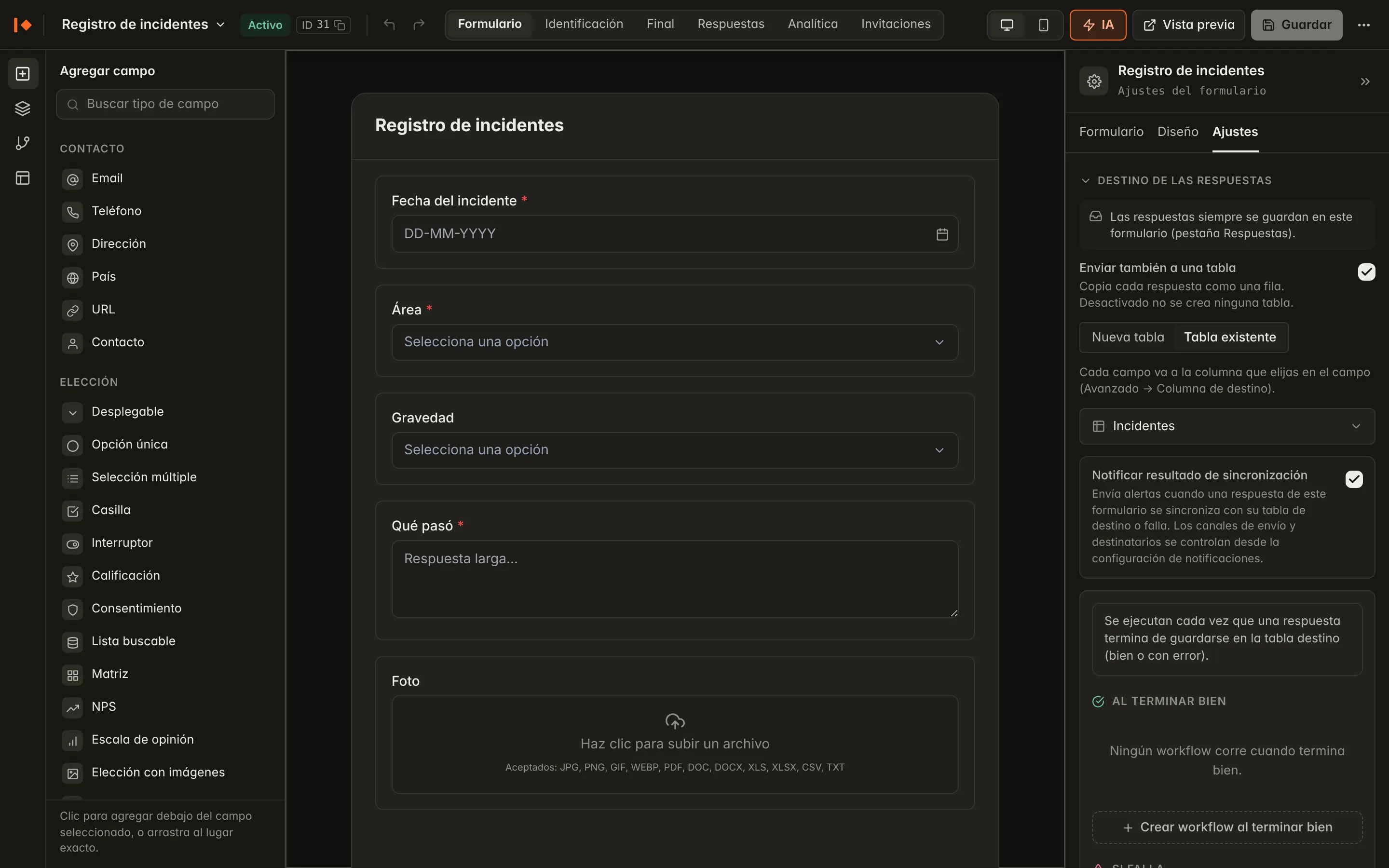
Destino de las respuestas
- Activa Enviar también a una tabla.
- Elige Nueva tabla o Tabla existente.
- Cada campo va a su Columna de destino. Si faltan columnas, Crear las N columnas que faltan las agrega.
- Notificar resultado de sincronización avisa si una respuesta no pudo guardarse en la tabla.
Las respuestas siempre quedan en Respuestas. Desde aquí puedes crear un workflow al terminar bien o si falla el guardado.
Avisos por respuesta
Avisar cada respuesta nueva (en la app y, con También por correo, por email) a quienes tienen acceso o a correos que elijas. Confirmar al que responde le envía un correo de confirmación.
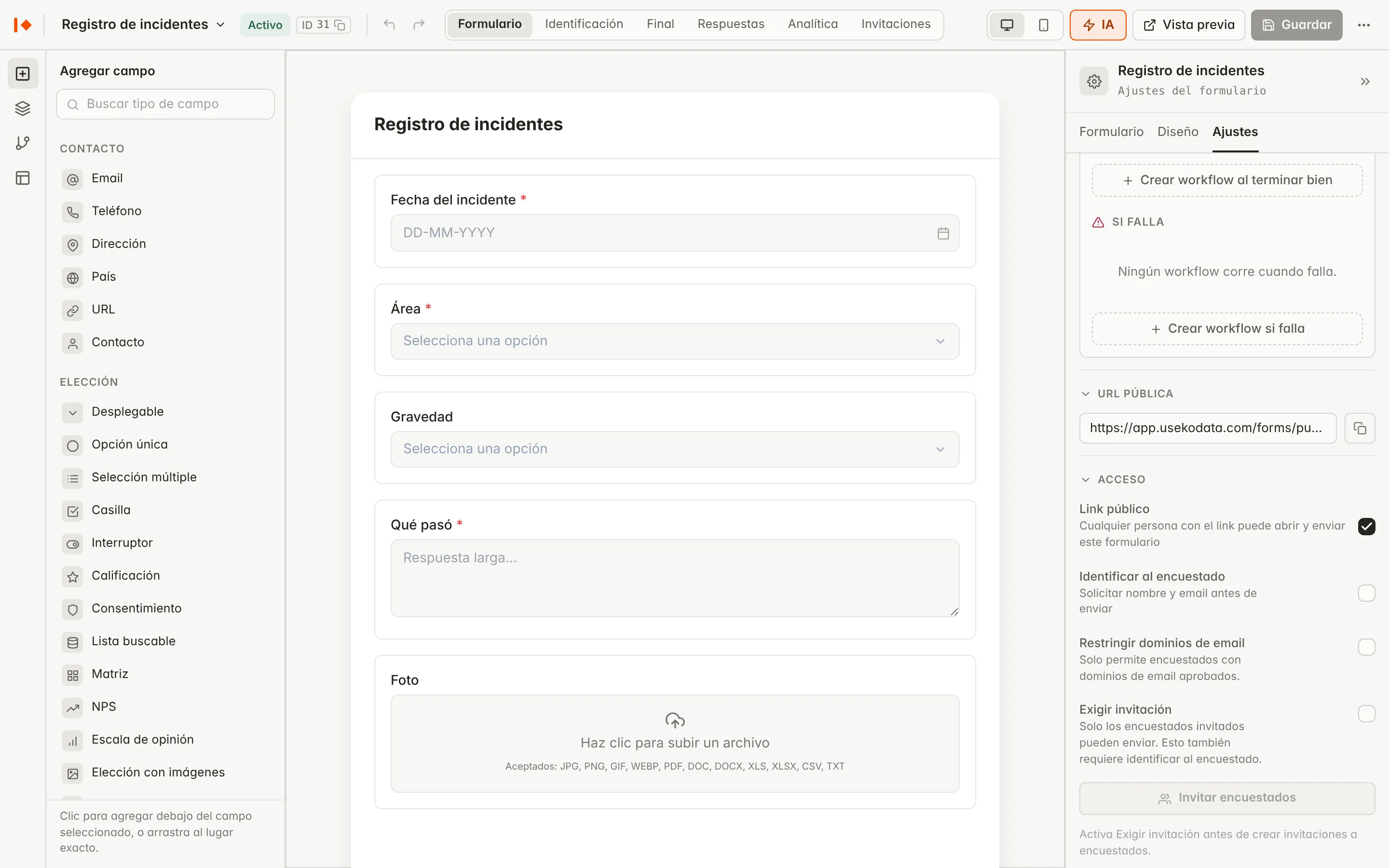
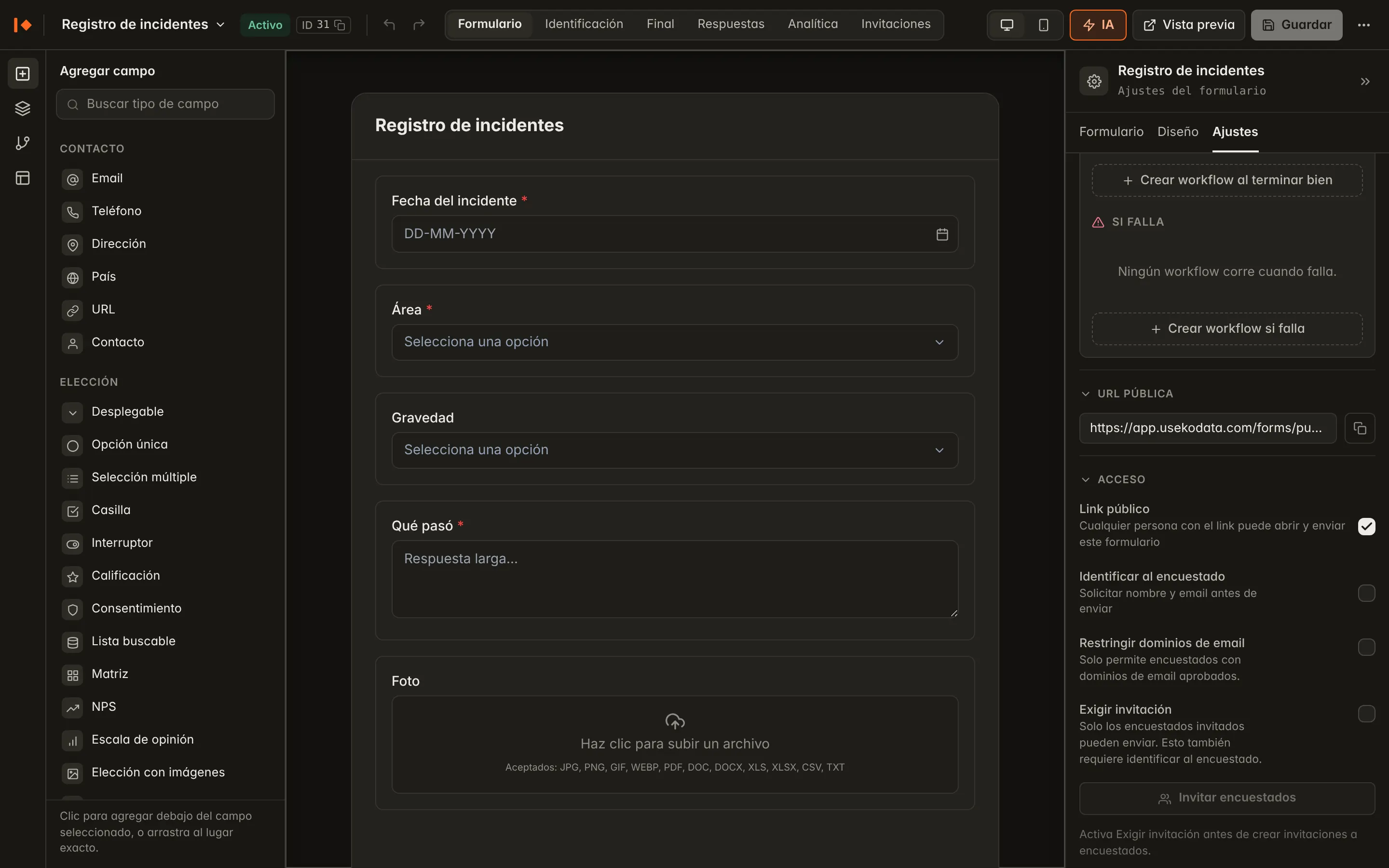
URL pública y acceso
- URL pública: el link para copiar.
- Link público: cualquier persona con el link puede abrir y enviar el formulario (todos los planes).
- Restringir dominios de email y Exigir invitación (solo invitados; usa Invitar encuestados).
Para que solo responda tu equipo: activa Restringir dominios de email y escribe el dominio de tu empresa (por ejemplo tuempresa.com); el formulario solo acepta respuestas con un correo de ese dominio. Para elegir persona por persona, usa Exigir invitación.
Insertar (embed)
Elige el Modo de inserción (iFrame, Web Component o Ambos) y los Dominios permitidos para insertar (o Permitir todos los dominios). Requiere el plan Business y el link público activo.
Estado
Activo / Inactivo en la barra superior: un formulario inactivo no acepta respuestas.