Configurar la IA del workspace
Requisitos: para ver esta pantalla, el permiso workspace.ai.view. Cada cambio pide su propio permiso (los ves en Configuración › Roles y permisos):
- Lo que afecta costos (Activar IA en todo tu workspace, Permitir uso de IA más allá de los créditos disponibles, el modelo, Tus llaves y editar o borrar lo aprendido en Memoria):
workspace.ai.update(por defecto, el Propietario). - La configuración general (Temperatura, Capacidades y Datos y privacidad):
workspace.ai.update.general(por defecto, Propietario y Administrador). - La distribución de créditos:
workspace.ai.credits.update(por defecto, Propietario y Administrador).
Abre Configuración › Inteligencia artificial. Tiene seis pestañas:
| Pestaña | Qué configuras |
|---|---|
| General | Activar IA en todo tu workspace, Permitir uso de IA más allá de los créditos disponibles (planes pagados), los Créditos de este período, el Modelo de IA y la Temperatura (Preciso, Balanceado, Creativo o Personalizado). Sin llaves propias el modelo es KoData IA: elige solo el modelo según dónde y para qué se usa la IA, y si un proveedor falla responde otro. Con llaves propias habilitadas eliges el modelo entre los proveedores de tus llaves. |
| Capacidades | Qué módulos usan IA: tablas y datos, consultas SQL, dashboards, formularios, conectores, workflows y agentes. |
| Datos y privacidad | Qué puede leer la IA: Esquemas de tablas, Metadatos de columnas, Datos de filas y Acceso SQL. |
| Memoria | Lo que la IA recuerda del workspace: puedes editar, eliminar o Borrar toda la memoria. |
| Tus llaves | Usar tus propias llaves de un proveedor (Business y Enterprise). Ver abajo. |
| Créditos y uso | El saldo, el consumo (por evento, usuario, capacidad, modelo, día o mes) y la Distribución de créditos de IA: Bolsa compartida, Igual por usuario o Asignación personalizada (por persona). |
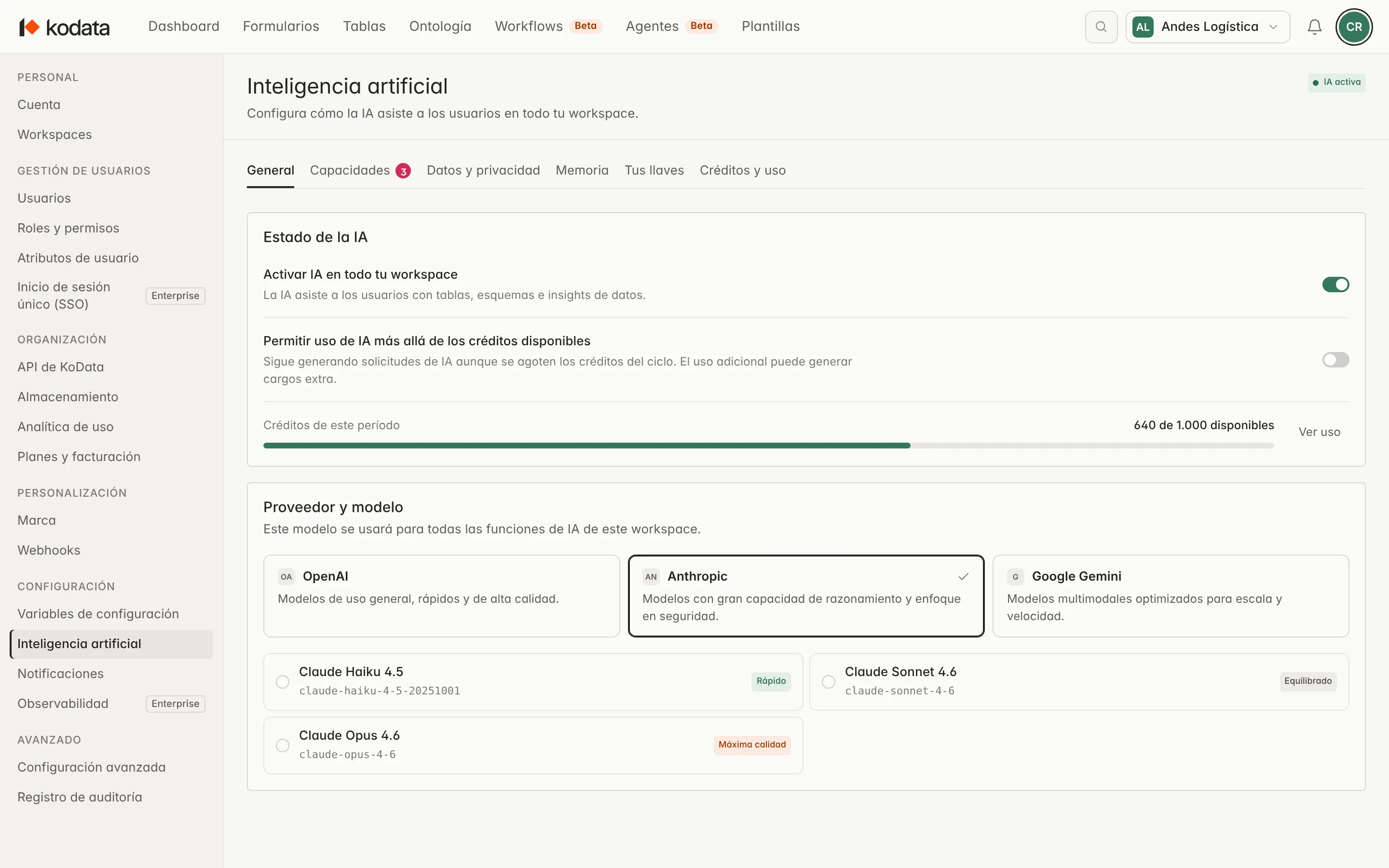
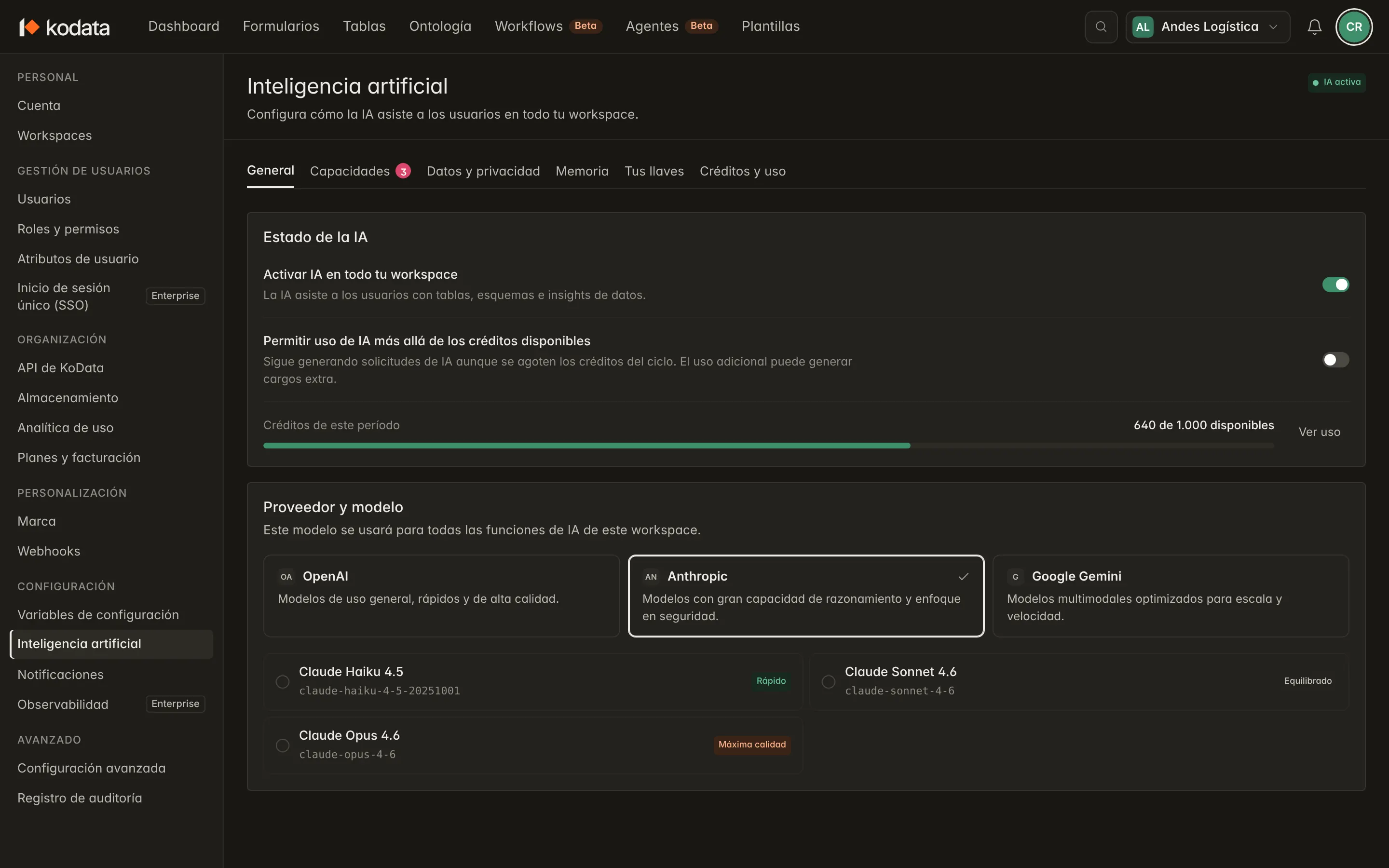
Haz clic en Guardar cambios para aplicar. La distribución de créditos se guarda en el momento, sin Guardar cambios.
Agregar tus llaves (Business y Enterprise)
- Abre Configuración › Inteligencia artificial › pestaña Tus llaves (Usar tus propias llaves).
- Cada proveedor tiene su fila: OpenAI, Anthropic, Google Gemini, DeepSeek y xAI Grok (estos dos últimos aparecen cuando la plataforma los tiene habilitados). En la fila del proveedor, haz clic en Agregar llave.
- Pega la llave en el campo Llave de API de ese proveedor (por ejemplo Llave de API de OpenAI). Créala en el panel de tu proveedor y pégala completa, sin espacios.
- Haz clic en Guardar y probar. KoData la guarda cifrada y la prueba con una llamada mínima.
En cada fila también tienes Probar llave, Reemplazar y Quitar. Una fila sin llave usa la IA de KoData.
Con llaves propias, toda la IA del workspace usa un modelo de esos proveedores, va por tu llave y no gasta créditos: tu proveedor te cobra directamente. La excepción son los Agentes: un agente cuyo modelo no es de un proveedor con llave gasta créditos. La pestaña Tus llaves no tiene Guardar cambios: cada llave se guarda con Guardar y probar.